1. 基本操作(プレビュー→TAKE)
JTM Cast の一番大事な考え方は「プレビュー(下書き)と本番(会衆に見えている画面)は別物」ということです。
聖句や賛美歌を選ぶと、まず第3カラム(操作盤の右側)のプレビューに表示されます。この時点ではまだ会衆には見えていません。
TAKEボタン(またはEnterキー)を押した瞬間だけ、本番の投影画面に反映されます。
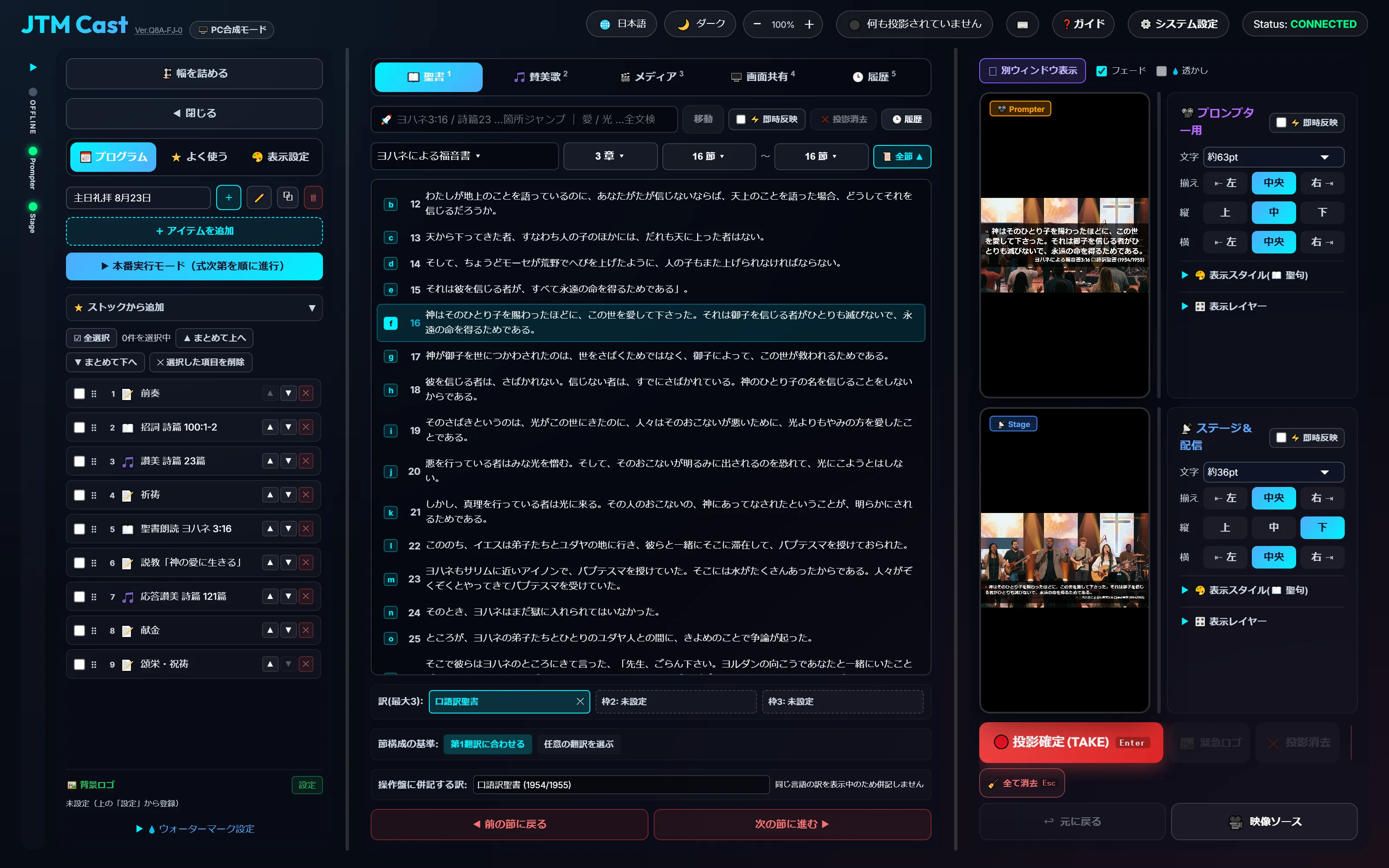
※ 画面例はサンプルデータです。背景の礼拝風景はイラストです。
TAKE後の聖句・歌詞送り
一度TAKEした聖句の次・前や、同じ曲の歌詞送りは、そのまま本番へ反映できます。毎回TAKEする必要はありません。新しい素材の選択・同じ素材の再クリック・履歴からの選択はプレビューのみです。選び直した内容を出すときはTAKEしてください。
文字・画像・帯・画面キャプチャの個別消去と全消去は本番だけを消し、次に投影するための準備・表示設定・待機中の素材を保持します。次の素材はTAKEで投影してください。全消去は本番のメディア再生も止めますが、画面共有自体は継続します。共有そのものを終了するには「画面共有を停止」を使ってください。
全消去
Escキーまたは「🧹 全て消去」で本番の表示を全て消せます。TAKEは現在の準備を確定する操作で、消去前の本番を自動的には復元しません。消去前の内容を戻す場合は「消去を取り消す」を使ってください。同じ素材を選び直した場合も、準備を確認してTAKEします。
🗔 タスクバー(4つの列をしまう・出す)
操作盤の4つの列は、それぞれウィンドウのようにしまったり出したりできます。しまう・出す入口はいちばん左の細いタスクバー1本にまとまっています。パソコンのタスクバーと同じで、アイコンを押すとその列が開き、もう一度押すとタスクバーへしまわれます。
- 📅 式次第(第2カラム)と 📊 システムステータス & 配信(第1カラム)のアイコンが並びます。押している間は印が点きます。
- 第3カラム(選ぶ)と第4カラム(プレビュー・TAKE)は閉じられません。礼拝中に一番見る列だからです。押しても何も起きないボタンを置かないため、この2つはタスクバーにも出しません。
- 第4カラムを別ウィンドウにしている間だけ 🪟 が出ます。押すとその窓を前に出せ、隣の ↩️ で操作盤へ戻せます。
- 第1カラムをしまっている間は、アイコンの下に状態のランプ(接続・投影中・合成モード・配信・出力先)が並びます。マウスを乗せるとそれぞれの名前が出ます。
タスクバーの設定(⋯ または右クリック)
タスクバーの ⋯ を押す(またはタスクバーを右クリックする)と、次を選べます。触って分からなくなったら、同じ場所の「⟲ 既定に戻す」でいつでも戻せます。
- タスクバーの位置 … 左に縦(既定)/ 上に横。上に横へ置くと、その分の幅が中央の列に回ります。
- タスクバーの太さ … 細い(アイコンだけ・既定)/ 文字つき。
- カラムを開いたとき … 第1と第2は同時に開かない(既定)/ いくつでも開く。既定では、第1カラムを開くと式次第の列が自動でしまわれます(投影確定(TAKE)を画面の中に保つためです)。何がしまわれたかは開いた列の中に1行で出ますし、タスクバーの 📅 を押せばすぐ戻せます。
- 開くときの幅 … 前の幅を思い出す(既定)/ いつも既定の幅。
- 置き方 … 自動(既定。狭いときだけ上に重ねる)/ いつも押し出す / いつも重ねる。
🧪 ベータ版機能について
まだ確かめている途中の機能は、既定では画面に出していません。礼拝の最中に偶然押してしまわないようにするためです。
- 現在ベータ扱いなのは、「🎙️ AIサポート(試験機能)」と「配信の低遅延化(試験)」です。
- 使いたいときは、⚙️システム設定 → 使い勝手 の「🧪 ベータ版機能を出す」にチェックを入れてください。
- この設定は教会ごとです。同じ教会の他のパソコンにも共有されるので、操作卓によって見える機能が違うことはありません。
- ⚠ 隠れるのは画面だけです。すでに低遅延化を ON にしている教会の配信は、これまでどおりの動きです。
🖥️ 投影ウィンドウの開く・全画面にする・閉じる(すべて操作画面から)
投影先はプロジェクターや会堂前方のディスプレイです。操作者はそこへマウスを持っていけません。そのため、投影ウィンドウに対する操作はすべて操作画面(左の列)の「🖥️ 投影ウィンドウ出力」だけで完結するようにしています。
- どの画面に出すかを選びます(ローカルインストール版のみ。🖥️ 投影するディスプレイを選ぶ)。
- 開く: 使う出力先(プロンプター / 📡 ステージ&配信)のボタンを押します。外部合成の2本出しをお使いの場合は、同じところに「🔑 キー(マット)窓を開く」もあります。
- 全画面にする: 開いている出力先の下に出ます。押すとその投影ウィンドウへ全画面を要求し、結果を必ず言葉でお返しします。キー(マット)窓にも同じボタンがあります。
- 閉じる: 同じ場所にあります。キー(マット)窓は、この操作画面から開いたときに閉じるボタンが出ます。
- この一かたまりは左の列のいちばん上に出ます。礼拝のたびに最初にする操作で、急ぐときにも使う場所だからです。下に置きたい場合は見出しの右にある「⬇ 下へ」で移せます。「既定に戻す」も同じところにあります(この設定はそのパソコンにだけ保存されます)。
- ⚠ 「全画面にする」が必ず効くとは限りません。ブラウザは全画面にするのに人の操作を求める決まりで、操作画面のクリックが投影ウィンドウの操作として扱われる保証がないためです。効かなかったときは、出す画面を選び直していったん閉じて開き直すと、選んだ画面に全画面で開きます(ローカルインストール版)。
🖥️ 投影するディスプレイを選ぶ(ローカル版のみ)
⚠ この機能はローカルインストール版だけにあります。ブラウザでお使いのクラウド版には、出す画面を選ぶ欄はありません(理由と手順は🌐 クラウド版の投影ウィンドウをご覧ください)。
左の列の「投影ウィンドウ出力」の上にある「🖥️ ディスプレイを調べて選ぶ」を押すと、つながっている画面の一覧が出ます。プロンプター・ステージに加えて、外部合成の2本出し(fill+key)をお使いの場合はキー(マット)窓にも、どの画面へ出すかを選んでおけます。
- 選んでおけば、あとは投影ボタンを押すだけです。その画面いっぱいに開き、全画面にします。窓を手で動かす必要はありません。
- 開いたあと、左の列に結果をお知らせします。「全画面で表示しました」「いっぱいに表示しました」「合わせられませんでした」のいずれかが必ず出ます。うまくいかなかったときは、その場に出る「もう一度その画面で全画面にする」を押してください。
- 選んだ画面はそのパソコンに覚えさせます(他のパソコンには影響しません)。次の礼拝では選び直す必要はありません。
- 初回はブラウザから「ウィンドウの管理を許可しますか」と聞かれます。この確認が出るのは「🖥️ ディスプレイを調べて選ぶ」を押したときだけです。礼拝の最中に突然出ることはありません。一度許可すると、次からは何も聞かれずに全画面で開きます。
- ⚠ Chrome / Edge で、許可をいただいた場合だけの機能です。Safari などでは選択欄を出さず、これまでどおりの開き方になります。
- ⚠ ブラウザの都合で全画面にならず、上下や左右にブラウザの枠が残ることがあります。その場合は操作画面の「全画面にする」を押してください(🖥️ 投影ウィンドウの開く・全画面にする・閉じる)。投影先まで見に行く必要はありません。
- 🚨 選んだディスプレイが外れると、赤い帯でお知らせします。ケーブルを確かめて、もう一度選び直してください。挿し直すと帯は消えます。⚠ ケーブルが抜けた瞬間にパソコンが窓を動かすのを、アプリ側から止めることはできません。
🌐 クラウド版(ブラウザでお使いの場合)の投影ウィンドウ
クラウド版(ブラウザで cast.mannasys.com を開いてお使いの場合)には、「出す画面を選ぶ」欄がありません。上の🖥️ 投影するディスプレイを選ぶは、ローカルインストール版(パソコンに入れてお使いの場合)だけに出ます。
クラウド版で、目的の画面いっぱいに映す手順(3つ)
- 左の列の「投影ウィンドウ出力」で、出したい出力先(プロンプター / ステージ&配信)の開くボタンを押します。ここまではこれまでどおりです。
- 開いた投影ウィンドウを、マウスで目的の画面(プロジェクターなど)へ移動します。
- 操作画面の「🖥️ 投影ウィンドウ出力」で「全画面にする」を押します。⚠ ブラウザの決まりで、これが効かないことがあります。ブラウザは全画面にするのに人の操作を求め、操作画面のクリックが投影ウィンドウの操作として扱われる保証がないためです。効かない場合、クラウド版では最後の手段としてその投影ウィンドウ上で
Fを押す方法しかありません。投影先に手が届かない会堂では、ローカルインストール版をお使いください(そちらは画面を選ぶだけで全画面で開きます)。
- 全画面から戻すときは、操作画面の「🖥️ 投影ウィンドウ出力」でいったん閉じて開き直してください。
- 一度全画面にすれば礼拝の間はそのままです。⚠ 投影ウィンドウを開き直すと全画面は外れますので、その時はもう一度上の3を行ってください。
- ローカルインストール版なら、画面を選ぶだけで自動的にその画面に全画面で出ます。手で動かす必要も、全画面にする操作もいりません。毎週の準備を減らしたい場合はローカル版をご検討ください(💻 ローカルインストール版)。
📖 この教会の既定の聖書訳
⚙️システム設定の「📖 この教会の既定の聖書訳」で、普段お使いの訳(口語訳など)を最大3つまで選んでおけます。
- 新しいパソコンで初めて開いたときに、ここで選んだ訳で開きます。
- 書名の表記も 1 つ目の訳に合わさります(例: 「列王記上」→「列王記第一」)。
- ⚠ すでにお使いのパソコンの選択は勝手に変わりません。礼拝の準備中に黙って訳が入れ替わらないようにするためです。切り替えたいときは「今すぐこのパソコンにも適用する」を押してください。
- この設定は教会ごとで、同じ教会の他のパソコンにも共有されます。
🌐 表示言語を選ぶ(日本語 / English / chiShona)
画面右上の「🌐」プルダウンで、操作盤の表示言語を選べます(日本語 / English / chiShona)。聖書・賛美歌・式次第・メディア・表示設定・システム設定・新規登録・パスワードの再設定まで、操作する画面はひととおり英語になります。
ログインする前でも切り替えられます。 ログイン画面・スタッフ招待の受付画面・パスワード再設定の画面にも、右上に同じ「🌐」プルダウンと「📖 マニュアル」が出ます。まだログインしていない方が、まず自分の読める言語にしてから始められます。
- chiShona(ショナ語)は翻訳を進めている途中です。 まだ訳されていない部分は英語で表示されます(日本語では出ません)。
- 切り替えた設定はアカウントに保存されます。 別のパソコンでログインしても同じ言語で開きます。
- 投影される内容の言語は変わりません。 日本語の聖句を投影しながら、操作盤だけ英語にする使い方ができます。聖句の下に出る聖書箇所の行(例「ヨハネ 1:1」)は、これまでどおり投影している訳の言語で出ます。
- 英語表示のときは、書を選ぶグリッドの書名も英語(Genesis / Matthew …)になります。訳をKJVなどに切り替えても、操作盤の書名は変わりません。操作する人の言語と、投影する訳の言語は別のものとして扱っています。
- 賛美歌の歌詞の言語(日本語/英語/ローマ字)は、これまでどおり第3カラムの表示切替で選びます。表示言語の設定とは連動しません。
- エラーメッセージも表示言語に合わせて出ます。 ログインに失敗したときなど、サーバーからのお知らせも英語になります(ログイン・権限まわりから順に対応しています。まだ日本語のまま出るものもあります)。
🆕 教会のアカウントを作る
ログイン画面の「無料で始める」から、その場で教会のアカウントを作れます。承認をお待ちいただく必要はありません(2026年8月の変更。以前は利用申請をいただいてから、こちらでお作りしていました)。
- 入力するのは教会名・お名前・メールアドレス・パスワードの4つだけです。英数字のIDを考えていただく必要はありません(教会名から自動で作ります)。
- メールアドレスがログインIDになります。パスワードは8文字以上で、あとから変更できます。
- 作成直後はFree プランです。上位プランへは⚙️システム設定 → 💳 ご契約からいつでも切り替えられます。
- ご一緒に奉仕される方は、⚙️システム設定 → スタッフ管理から招待できます(招待できる人数はプランによります)。
👥 管理者とスタッフ、それぞれができること
アカウントには「管理者」と「スタッフ」の2つの役割があります。ふだんの礼拝の操作は、どちらの役割でも同じようにできます。違いがあるのは、教会全体に関わる設定だけです。
- どちらでもできること: 式次第・聖書・賛美歌・スライドの操作と投影、よく使う・セットリスト、履歴、検索、表示スタイルなどご自分の設定、そして素材(画像・音声・動画)の取り込み・タグ付け・名前の変更・削除。
- 管理者だけができること: 聖書訳と賛美歌のライブラリの編集(追加・取り込み・削除)、スタッフの招待とアカウント管理、配信の設定と開始・停止、データの持ち出し・取り込み、ご契約とお支払い、ローカル版のアップデートの実行。
⚠ できない操作のボタンは、押せない状態か、そもそも表示されません。「押したのに毎回エラーになる」ということが起きないようにしてあります。
💳 ご契約の確認・お支払い
⚙️システム設定 → 💳 ご契約で、いまのご契約の状態を確認できます(管理者のみ表示されます)。お申し込み、お支払い方法の変更、解約もここから行えます。
- お支払いはStripeが扱います。カード番号が JTM Cast のサーバーに保存されることはありません。
- プランは Free(無料) / Standard($18/月) / Premium($35/月) / Ministry($52/月) の4段階です。上位ほど、同時に使える操作端末と出力先(投影・ステージ・プロンプター)の数、スタッフ人数、容量が増えます。
- Free プランは期限なくお使いいただけます。操作端末1台・出力先1画面・スタッフ1名・容量100MBまでで、投影画面に小さく「JTM Cast」と表示されます。
- 上限に達しても、いま使っているものが止まることはありません。新しく増やす操作だけをお断りします。プランを下げても、保存済みの素材やスタッフのアカウントが消えることはありません。
- 買い切りプランは提供を終了しました(2026年8月)。
- 親教会を持つ子教会には教会ファミリー価格が適用されます。お問い合わせいただければ、こちらで設定します。
- お支払い機能を使わない環境では、このタブ自体が表示されません(ローカルインストール版など)。中身の無い項目が並ばないようにしているだけで、見えなくても他の機能には一切影響しません。
❌ 投影消去(TAKEの並び)
種類別の解除:主窓と第4カラム別窓の「準備だけ解除」は本番を変えず、「本番だけ解除」は次の準備を残します。聖句・歌詞・自由文・スライド・画像・動画/音声・YouTube・帯が対象です。不在の種類は押せず、本番操作ロック中も準備の解除はできます。保存した素材や式次第は削除しません。
聖句・歌詞の読込中は、その種類の準備解除で読込結果の採用と再試行を取り消せます。別種類の準備と本番は残ります。通信自体が直ちに止まる保証はありません。
画面共有も種類別解除に対応します。準備だけ解除しても本番は維持し、本番だけ解除しても準備と共有接続は保持します。本番解除では共有映像・共有音声を降ろし、カメラへ自動で切り替えません。解除したことは操作盤に表示します。準備に同じ共有が残っていれば、共有接続が生きている間はTAKEで再表示できます。「画面共有を停止」やブラウザの共有終了は接続自体を終了するため、両方から外れます。共有する画面を選んだ時点ではプレビューだけに表示され、TAKEで初めて本番へ出力されます。
第4カラムのTAKEボタンの行にも「❌ 投影消去」ボタンがあります。礼拝中に一番急いで押すボタンなので、聖書タブ・賛美歌タブの上まで戻らなくても、ここから押せます。待機背景はTAKE行ではなく、第4カラム最上部の「オーバーレイ」の右隣にあります。
- 押すと、いま本番に出ているものが消えます。聖句・歌詞・テキストだけでなく、画像・動画・音声・YouTube・画面共有のどれでも消せます(2026年8月の変更。以前は文字専用で、画像を投影している時は押せませんでした)。
- 文字と画像を同時に出している時は、まず文字だけが消えます(画像の上に文字を載せている時、先に文字を引っ込めたい場面が多いためです)。もう一度押すと画像が消えます。全部まとめて消すときは「🧹 全て消去」です。
- 何も投影していない時だけ、ボタンは薄く表示され押せない状態になります。マウスを乗せると「今これを押すと何が消えるか」が出ます。
- 画面共有は投影から降ろすだけで、共有そのものは続きます。準備に残した共有はTAKEで出し直せます。
- 聖書タブ・賛美歌タブの中にある「❌ 投影消去」は、その種類が本番に出ている時だけ押せます(歌詞を投影中に聖書タブの投影消去を押しても何も起きない、という分かりにくさを無くしました)。
- ボタンが横幅に収まらない時は「🧹 全て消去」が次の行へ折り返します(押せなくなることはありません)。
- この第4カラムの「❌ 投影消去」は、設定で消すことはできません。常に出ます。 第3カラム(賛美歌・聖句・テキストの各タブ)にある「❌ 投影消去」の方は、⚙️システム設定 →「🧭 使い勝手」でOFFにすると隠せます(2026年8月の変更)。焦っている時の逃げ道まで消えてしまわないよう、消せるのは第3カラム側だけにしてあります。
⏪ 消去を取り消す
復元できる内容を消すと、TAKEボタンの下に青い「⏪ 消去を取り消す(直前の投影に戻す)」バーが出ます。文字・画像・スライド・帯を保存した本番設定で戻します。次の準備・表示設定・待機中の素材は変更しません。
- 「本当に消しますか?」という確認は出しません。急いでいる時に確認が出ると、反射的に「はい」を押してしまい、かえって危ないためです。押してから戻す形にしています。
- このバーは、次の内容をTAKEすると自動的に消えます(古い内容が誤って戻らないようにするためです)。
- 戻せる状況なら必ず出ます。 画像を出したまま文字だけ消したときも、画像そのものを消したときも、焦って「🧹 全て消去」を続けて2回押したときも、バーは消えずに残ります(2026年8月の修正)。
- 現在ミュート中の出力はミュートを維持します。音を戻すときは音声ONを明示し、必要に応じてTAKEしてください。
- 動画・音声・YouTubeの再生や、本番から降ろした画面共有は自動再開しません。それらだけの場合は復元対象になりません。素材や共有を準備してTAKEし、必要なら再生してください。入力・共有の完全な復元対応は改善中です。
- TAKEは現在の準備を投影します。「消去を取り消す」とは別操作です。操作ロック中は復元せず、復元情報を保持します。
↩ 困ったときの復旧ボタン(元に戻る / 映像ソース)
礼拝の最中に「今すぐ元へ戻したい」ときのためのボタンです。第4カラムのTAKEのすぐ下に2つ並んでいます(はじめから表示されています)。
- ↩ 元に戻る … 再生中の本番メディアを止め、直前の復元可能な内容へ戻します。次の準備は保持します。現在のミュート維持・共有や再生の自動再開をしない制限は「消去を取り消す」と同じです。
- 🎥 映像ソース … カメラ(またはATEM)のライブ映像だけを投影します。何が出ているか分からなくなったときの「いったん映像へ逃がす」ボタンです。⚠ 映像入力がONで、機器が選ばれていることが前提です。
⚠ 表示が要らない場合は ⚙️システム設定 →「🧭 使い勝手」の「↩ 復旧ボタン」で消せます(消しても「❌ 投影消去」と「⏪ 消去を取り消す」は残ります)。
🔴 いま本番に出ているものを、いつでも確かめる(LIVEインジケータ)
投影先を見に行かなくても、操作画面だけで「いま会衆に何が出ているか」が分かります。第4カラムの投影確定(TAKE)ボタンのすぐ上と、第1カラムの状態表示の2か所に、同じ内容が出ます。「何も投影されていません」と出ていれば、本番には何も出ていません。
- 重なっているものは全部並びます。お知らせの画像の上に歌詞を出しているときは「🖼️ お知らせ + 🎵 いのちの光を」のように、奥から手前の順で出ます。
- 画像の名前・曲名(と節)・聖句の箇所まで出るので、どれが出ているかまで分かります。
- レイヤーをOFFにしていてどの投影先にも映っていないものは、ここには出ません。「出したつもり」を作らないためです。
- 投影ウィンドウを1つも開いていないときは ⚠ 投影窓が開いていません と出て、色が黄色に変わります。本番へは送っていますが、会衆にはまだ何も映っていません。第1カラムから投影ウィンドウを開いてください。
- プレビューを操作してもここは変わりません。変わるのはTAKEを押したときだけです。プレビューと本番を取り違えないための表示です。
- 配信中は第1カラムの 📡 が LIVE になります(配信していないときは OFFLINE)。
🌫️ 切り替えをなめらかにする(フェード)
第4カラムの「フェード」のチェックを入れておくと、投影の切り替わりがふわっと変わります(はじめから入っています)。動画やYouTubeを出し入れするときの、画面が一瞬黒くなる感じが和らぎます。
🔒 操作盤を2つ以上のタブで開いたとき(主操作盤)
同じパソコンで操作盤(メイン画面)を2つ以上のタブやウィンドウに開くと、操作できるのは1つ(主操作盤)だけになります(2026年8月の変更)。それ以外のタブには、画面上部に「⚠️ 別のタブが操作中です(このタブは閲覧のみ)」の赤いバナーが出て、そのタブでの投影・プレビュー・配信の操作は本番へ反映されません。
- 以前は、両方のタブが投影画面へ指示を送ってしまい、操作した覚えのない内容に投影が入れ替わることがありました。それを防ぐための仕組みです。
- バナーの「🔑 主導権を取る」ボタンを押すと、そのタブで操作できるようになります(それまで操作していたタブは閲覧のみに変わります)。
- 操作中のタブを閉じた場合は、残っているタブが数秒で自動的に操作できるようになります。特別な操作は要りません。
- 投影ウィンドウ(📽️/📡)や切り離した投影コントロール、キー(マット)ウィンドウはこの仕組みの対象外で、これまでどおり何枚でも開けます。
2. 聖書タブ
箇所を開く
書名・章・節を選ぶか、上部の入力欄に「よはね3の16」のようにひらがな崩れ・略称で入力してもジャンプ候補が出ます。全文検索も同じ入力欄から行えます(キーワードを入れるとキーワード検索の候補も一緒に出ます)。
この章を通して見る(📜 全節)
書名・章・節を選ぶ行の右端にある「📜 全節」ボタンを押すと、選んだ章の全節が一覧表示されます。前後の節を確認しながらクリックでプレビューへ読み込めます(TAKEは別途必要です)。ボタンにマウスを乗せると説明が出ます。
各節の左端には 1 2 … a b … の記号が出ています。その記号のキーを押すだけでその節へ飛べます(賛美歌の行一覧と同じ操作です)。詳しくは12. ショートカットをご覧ください。
節を探すときに、読める訳を小さく併記する
訳の枠の下にある「操作盤に併記する訳」で訳を選ぶと、聖句を探すときに、その訳の本文が小さく添えて表示されます。英語の訳(KJVなど)を投影しているときでも、日本語を読みながら目的の箇所を探せます。
併記が出るのは、次の「探すための画面」です。
- 「📜 全節」の節一覧 … 各節の本文の下に添えます。
- 全文検索の結果 … 検索欄に出る候補の各行に添えます。
- 「🕒 履歴」 … 過去に投影した箇所の各行に添えます。
- どの訳でも選べます(日本語の訳に限りません)。日本語の訳を投影しながら英語を併記する、という使い方もできます。
- 既定は口語訳です。お使いの環境に無い場合は、ほかの日本語の訳が選ばれます。併記が不要なときは「なし」を選んでください。
- 投影している訳と同じ言語の訳を選んでいるときは、併記しません(同じ内容が二度並ぶのを避けるためです)。日本語の訳を投影している場合は、これまでと何も変わりません。
- この設定はお使いのパソコンごとに記憶されます。教会の設定として他の端末へ配られることはありません。
日本語で打っても見つかるようにする(全文検索の対象)
全文検索は、これまで選んでいる訳の本文だけを探していました。そのため、英語の訳(KJVなど)だけを選んでいるときに「愛」のように日本語で打つと、1件も出ませんでした。
いまは、上の「操作盤に併記する訳」で選んだ訳もあわせて探します。英語の訳を投影したまま、日本語で打って目的の箇所を見つけられます。
- 検索欄の候補の上に「🈁 ◯◯訳 も探しています(投影は△△訳のまま)」と出ます。いま何を探しているかがその場で分かります。
- 候補の各行の右上にどの訳で見つかったかが出ます。投影しない訳で見つかった行には「(検索のみ)」と添えます。
- 同じ箇所が複数の訳で見つかっても、候補は1行にまとまります(同じ箇所が訳の数だけ並ぶことはありません)。
書を指定してキーワード検索する(その書を先に出す)
「書による絞り込み」改め「この書を優先して検索」。いま選んでいる書と章を先に出したうえで、 見つからなくてもそのまま聖書全体まで探し続けます。探し直す操作は要りません。
操作は要りません。書を選んでいれば、その書が自動で先に並びます。書名を打ち込む必要もありません。 いま優先されていることは、検索欄の行に出る🔍の印で分かります(マウスを乗せると書名が出ます)。 候補は次の順に並び、区切りごとに見出しが付きます。
- ① いま選んでいる書の、いま選んでいる章(例:「① ヨハネによる福音書 3章 — 3件」)
- ② その書の、ほかの章(例:「② ヨハネによる福音書 の他の章 — 35件」)
- ③ 聖書全体。マタイから順に、①②で見た書を除いた全体(例:「③ 聖書全体(マタイから順・ヨハネによる福音書 を除く) — 502件」)
- いまどこを見ているかは、見出しと、候補の上の「📖 ◯◯ を優先して「△△」を探しています」で分かります。
- チェック中に別の書や章を選ぶと、優先先もそちらに変わります。
- チェックが入っているときは、打った文字はすべてキーワードとして扱われます (書名を打っても、書名としては解釈されません)。
- まだ書を選んでいないときは、その旨が表示されます。下の一覧から書をお選びください。
- 選んだ書に無くても、候補が空になることはありません。③として聖書全体から続けて出ます。 聖書全体を探しても見つからなかったときだけ、その旨が表示されます。
書名を打つやり方も、これまでどおり使えます。検索欄に 「書名(半角/全角スペース)キーワード」の形で打ってください。
- 例: 「ヨハネ 愛」 → ヨハネによる福音書の候補が先に出て、続けて聖書全体が出ます。 (章を打っていないので、この場合は②→③の2段になります。)
- 書名は正式名でも略称でもかまいません(「創世記」「ヨハネ」「第一コリント」など)。
- 先頭の語が書名として読めないときは、これまでどおり聖書全体を検索します。
検索欄をやめる・抜ける(Esc)
聖句の検索欄(「🚀 ヨハネ3:16 …」の欄)にカーソルがあるときは、Escキーで次のように抜けられます。
- 候補の一覧が出ているとき … 1回目の
Escで一覧だけを閉じます(入力した文字とカーソルは残ります)。 - 一覧が出ていないとき / もう一度
Escを押したとき … 入力を消して、検索欄からカーソルを外します。→←Spaceなどのショートカットがすぐ使える状態に戻ります。
Esc は、これまでどおり「変換の取り消し」です。検索欄の文字が消えたり、カーソルが外れたりすることはありません。変換を確定または取り消したあとに Esc を押すと、上の動きになります。賛美歌タブの検索欄も同じです。Esc は「🧹 全て消去」にはなりません。本番の投影が消えることはありません。プロンプターだけ訳を絞る
訳の枠(最大3つ)のすぐ上に「📽️ プロンプター:」という行があります(訳を2つ以上選んでいるときに出ます)。ここでボタンを押して選んだ訳だけがプロンプターに出ます。ステージ(配信・スクリーン)には、これまでどおり選んでいる訳がすべて出ます。
たとえば「ステージには3訳を並べたいが、プロンプターは読み上げる1訳だけを大きく見せたい」というときに使います。押して選ぶ・もう一度押して外す、の繰り返しで切り替えられます。
選んだ訳は、次に開いたときも残ります
「訳(最大3)」で選んだ訳はこのパソコンに記憶され、次に JTM Cast を開いたときも同じ訳が入っています。毎回選び直す必要はありません。
ただし、次のような場合は選んでいた訳を表示できません。このときは訳の枠の上に橙色の案内が出て、どの訳が外れて、どの訳に切り替わったのかをお知らせします(黙って口語訳に戻ることはありません)。
- その訳が別の教会のもので、いまのアカウントでは読めないとき
- その訳が削除されたとき
履歴
聖書タブ内の「🕒 履歴」から、最近開いた箇所へすぐ戻れます。
🖼️ 画像履歴で「画像を読み込めません」と出るとき
「🕒 履歴」タブの🖼️ 画像には、これまでに投影した画像が並びます。JTM Cast は画像そのものを勝手に保存しません(教会ごとの保存容量が際限なく増えないようにするためです)。記録しているのは画像のURLだけです。
そのため、ウェブ検索で見つけた画像を投影したあと、元のサイト側でその画像が消える・場所が変わると、履歴からは表示できなくなります。JTM Cast の不具合ではありません。
その場合、タイルは黒いままにならず、次のように表示されます。
- ⚠ 画像を読み込めません … 表示できない状態であることをはっきり出します。
- 取得元: (ドメイン名) … どのサイトから取ってきた画像かを出します。同じ画像を探し直す手がかりになります。
- 🌐 URLで開く … メディアタブの「🌐 ウェブ検索・URL指定」欄にそのURLを流し込みます。一時的な通信の不調だった場合は、ここから読み直せます。
- 💾 保存済みに追加 … その画像をこの教会の「📁 保存済み画像」へ取り込みます。ブラウザ側だけが読めなかった場合(サイトの直リンク制限など)は、これで取り込めることがあります。元のURLが本当に消えている場合は取り込めません。その時は「⚠ 元のURLから取得できませんでした」と正直に表示します。
- リンク切れのタイルは押しても投影されません(押して黒い画面が出る、という事故を防ぐためです)。
薄く画像が見えている場合は、JTM Cast が持っている履歴用の縮小控え(サムネイル)です。「どの画像だったか」を思い出すためのもので、投影には使えません(小さすぎて画面いっぱいに出すと粗くなるためです)。控えの下に「投影には使えません」と表示されます。
投影消去
聖書タブの「❌ 投影消去」を押すと本番から聖句が消えますが、プレビューの選択は残ります。そのままもう一度TAKEすれば同じ聖句が本番へ復元されます。
3. 賛美歌タブ
曲を探す・選ぶ
検索欄で曲名・番号・よみ・カテゴリの部分一致検索ができます。検索欄のすぐ右が曲の選択プルダウンです(同じ行に並んでいます)。
曲がいくつかの「カテゴリ」(例: レギュラー・ゲスト等)に分けて登録されている場合は、検索欄にカテゴリ名を入れるとそのカテゴリの曲だけに絞り込めます。カテゴリ名を覚えていなくても、検索欄をクリックすると登録済みのカテゴリが候補として出ます。以前あった「🗂️ 全カテゴリ」のドロップダウンは、操作部の縦幅を歌詞の行一覧に回すため検索欄に統合しました(絞り込みの機能そのものは残っています)。
検索欄に何か入力すると、右端に「✕」が出ます。押すと検索語がすぐ消えて、全曲が候補に戻ります。Escキーでも同じように消せます(検索欄にカーソルがある状態で押してください)。次の曲を選ぶときに前の検索語が残っていて「探している曲が出てこない」となるのを防ぐためのものです。
検索欄が空のときに Esc をもう一度押すと、検索欄からカーソルが外れます。→ ← Space などのショートカットがすぐ使える状態に戻ります(聖書タブの検索欄と同じ動きです。2. 聖書タブもご覧ください)。
Esc を押してください。Esc は「変換の取り消し」のままです。検索語が消えたりカーソルが外れたりはしません。歌詞の中身から曲を探す
曲名が思い出せないときは、覚えている歌詞をそのまま検索欄に入れてください。例えば とがをもうれい と入れると『いつくしみ深き』が出てきます。
歌詞で見つかった曲は、曲の選択プルダウンの中で「📝 歌詞に含まれる」という見出しの下にまとまります。それぞれの曲名のうしろに、実際に一致した歌詞の行が添えて表示されます。曲名に入っていない言葉で出てきた曲でも、なぜその曲が出たのかがひと目で分かります。
- ひらがな・カタカナのどちらで打っても見つかります。
トガヲモと打っても、ひらがなで登録された歌詞に当たります。逆に、カタカナルビ(歌詞C)にひらがなで打っても当たります。 - 全角・半角のどちらで打っても見つかります。
JesusでもJesusでも同じ結果です。 - 歌詞A・歌詞B(英訳やローマ字)・歌詞C(カタカナルビ)のすべてを探します。英語で覚えている曲も引けます。一致した歌詞の行は、実際に当たった欄のことばで表示されます(英語で探せば英語の行が出ます)。
- 歌詞での検索は2文字以上で始まります。1文字だとほとんどの曲に当たってしまい、絞り込みの手がかりにならないためです。
歌詞A/B/C
1つの曲には最大3つの歌詞欄(歌詞A=メイン、歌詞B=英語やローマ字など、歌詞C=カタカナルビなど)を登録できます。曲によって歌詞Bの中身が異なる(英訳の曲もあればローマ字の曲もある)ため、言語名ではなく「歌詞A/B/C」という中立な名前にしています。表示したい欄を上部のボタンで複数選択できます。
🏷️ 曲名投影(曲名だけを出す)
曲を選ぶと、検索欄・曲の選択プルダウンと同じ行(操作部の1行目)の右端に「🏷️ 曲名投影」ボタンが出ます。押すと歌詞を出さず曲名だけをプレビュー(TAKEで本番)に載せられます。案内スライドとして使えます。
並び替え(曲名順 / 番号順)と「よみ」
⚙️システム設定 →「🧭 使い勝手」→「🎵 賛美歌一覧の並び順」で、曲一覧の並べ方を選べます。礼拝の最中に切り替えるものではないため、賛美歌タブの操作部ではなく設定側に置いてあります(操作部の縦幅は歌詞の行一覧に使います)。変更するとその場で賛美歌タブの一覧に反映されます。
- 🔤 曲名順(既定): 曲名の五十音順・アルファベット順に並びます。番号を覚えていなくても、探している曲がどのあたりにあるか予測できます。このときは曲名だけを表示します(番号は出ません)。
- 🔢 番号順: ⚙️システム設定→讃美歌のインポートの一覧にある▲▼ボタンで決めた並び順です(これまでどおりの動作)。このときは「番号. 曲名」の形で表示します。
漢字で始まる曲は「よみ」(読み仮名)を入れてください。「大いなる方に」が「おお…」なのか「だい…」なのかは文字だけでは決められないため、よみが未入力の漢字曲は曲名順にしても一覧の末尾側にまとまってしまいます。よみを入れるとその読みの位置へ正しく並びます。英語の曲・かなで始まる曲は空欄のままで構いません(曲名そのもので正しく並びます)。
よみは⚙️システム設定→讃美歌のインポートの個別編集フォーム、またはCSVの「よみ」列から登録できます。
曲番号を意識する必要はありません。新規登録は番号を入力しなくても自動で採番されます。CSVを再取込しても並び順・カテゴリ・よみは保持されます。
行一覧(歌詞で行を探す)
曲を選ぶと下半分に歌詞の行一覧が出ます。クリックした行がそのままプレビューに載ります。
- 各行の歌詞は最大2段まで折り返して表示されます。長い歌詞でもすぐ「…」で切れないので、番号ではなく歌詞そのもので行を探せます。2段に収まらない分だけ「…」になります。
- 操作バー右側の「1列 / 2列 ⇕ / 2列 ⇔」で並べ方を切り替えられます。画面の幅が狭いときや歌詞が長いときは「1列」にすると1行あたりの幅が倍になり、折り返さずに読めるようになります。
- 行一覧の上にあるセクション移動・行移動の ◀▶ は1本の細い帯にまとめてあります。空いた高さはすべて行一覧に回っているため、一度に見える行が増えます。この帯には「⚡ 即時」と「❌ 投影消去」も並びます(投影消去は2026年8月に上の曲選択の行から移ってきました。🏷️ 曲名投影と入れ替えています)。「❌ 投影消去」は⚙️システム設定 →「🧭 使い勝手」でOFFにすると隠せます。
- 各行は中身に必要なぶんだけの高さで並びます。以前は一覧の余った高さが各行に配られ、曲が短いほど1行が太くなっていました(1920×1080で実測: 20行の曲は1行51.6px、10行の曲は106.2px)。現在はどの曲でも27pxで、同じ543pxの高さに2列表示で36行が入ります。歌詞が2段に折り返した行だけは、その分だけ高くなります。
- 各行の左端の記号(
12…ab…)のキーを押すと、その行へ直接飛べます(12. ショートカット)。 Space/→は「次の行」、←/Shift+Spaceは「前の行」です(1行ずつ進みます)。セクション(1番・2番・折り返しなど)ごと動かしたいときはShift+→/←を使います。帯の左側にある 📑 の ◀▶ ボタンと同じ動きです。
→ ← Space の割り当てを「セクション移動」から「行送り」へ変更しました(説明どおりの動きに揃えるためです)。これまでどおりセクション単位で動かしたい場合は Shift を一緒に押してください。出力先ごとの歌詞の行数(既定と「この曲だけ」)
歌詞を一度に何行出すかは、出力先ごとに決められます。たとえば「プロンプターは6行、会場スクリーンは1行、母子室モニターは4行」といった使い分けができます。追加した出力先にも同じように設定できます。
- 全曲共通の既定は、第2カラムの「🎨 表示設定 → 🎨 表示スタイル設定 → 🎵 賛美歌詞」で決めます。出力先ごとのパネルの中の「📃 行数」を開いてください。
- いま歌う曲だけ行数を変えたいときは、同じ「🎵 賛美歌詞」の先頭にある「この曲だけ変える」にチェックを入れます。入れた瞬間はいまと同じ見え方のままで、そのあと変えたぶんだけがその曲に残ります。チェックを外すと全曲共通の既定に戻ります。
- いまどちらが効いているかは、チェックの右に言葉で出ています(「いまは全曲共通の既定を使っています」/「いまは『◯◯』だけ別の行数にしています」)。
- 賛美歌タブの操作バーにある 📽️ 📡 の数字でも、いま効いている行数をその場で変えられます。「この曲だけ」を入れている間は枠の色が変わり、その曲だけを変えていることが分かります。
- 「📡 配信&スクリーン」を使う設定のときは、プロンプターの行数はステージ行数の倍数からだけ選べます。ステージに出ている行が必ずプロンプターにも出るようにするためです。
画面の倍率を下げて、もっと多くの行を見る
画面上部の「− 100% +」でUI全体の倍率を下げると、そのぶん行一覧が縦に広がり、一度に見える行が増えます。倍率を下げても画面の下に使われない余白が残ることはありません。
本番の歌詞を送る
TAKEした曲の歌詞を次・前へ送ると、本番も進みます。別の曲の選択や同じ素材の再クリックはプレビューだけを変更します。曲や表示設定を準備し直した後は、TAKEで確定してください。
4. プログラム(式次第)
礼拝の流れを「プログラム」として組んでおけます。追加できる種別は、賛美歌・聖句・画像・動画・YouTube・音楽・再生リスト・テキスト・スライド・画面共有の順に並びます。
- 「+ 追加」から上の10種別を追加できます。テキストは保存済みのテキストからも選択できます。YouTubeは保存データの互換性を保ったまま、画面上では「リンク」ではなく「YouTube」と表示します。
- プログラム名の上にある検索欄で名前を絞り込み、名前順 / 新しい順 / 古い順で並び替えられます。「クリア」で検索と並び順を戻せます。
- 項目を選んでいない時は「10件」のように総数を表示し、選択中は「13件中2件を選択中」のように表示します。まとめて上へ / まとめて下へ / 選択した項目を削除は、項目を選んだ時だけ出ます。
- 保存済み画像の項目を選んだ時は、Web画像として取り直さず、保存済み画像そのものをプレビューします。
- 「▶ 本番実行」で大きな「次へ/前へ」ボタンを使い、1項目ずつプレビューへ読み込みながら進行できます。単体の動画・音楽・YouTubeが自然終了した時は、最後の画面を残さず投影から降ろします。
式次第の項目をまとめて動かす・外す
式次第の各項目の左にあるチェックボックスで複数まとめて選んで、いっぺんに上下へ動かしたり、外したりできます。1件ずつ ▲▼ / ✕ を押していた手間がなくなります。
- 選んだ項目の順番は入れ替わりません。選んだものが塊のまま、まとめて1つ分ずつ動きます。先頭(または末尾)に着いたらそれ以上は動きません。
- チェックを押しても、その項目は読み込まれません。選ぶだけの操作です。
- まとめて外すときも確認が1回出ます。うまくいかなかったものがあれば件数が出て、失敗したものは選ばれたまま残ります。
- 並び順は押した時点でサーバーに保存されますので、次に開いたときに戻ってしまうことはありません。
- 幅を詰めた表示(コンパクト)のときは出ません。焦っているときの誤タップで式次第が崩れるのを避けるためで、▲▼ / ✕ と同じ扱いです。
式次第を作るのをやめる
「+」で式次第の名前を入れる欄が出たあと、やめたくなったら「✕」を押すか Esc キーで閉じられます。打ちかけの名前は破棄されるので、次に「+」を押したときに前回の打ちかけが残っていることはありません。もちろん、閉じただけでは式次第は作られません。
🔍 式次第に賛美歌を追加する(検索して選ぶ)
「+ 追加」→「🎵 賛美歌」を選ぶと、検索欄が出ます。ここに曲番号・曲名・よみのどれを打っても、その場で候補が絞り込まれます。曲数が多い教会でも、長いプルダウンをスクロールして探す必要はありません。
- 数字を打つと曲番号が先に出ます。「305」と打てば305番が候補の一番上です(週報の番号をそのまま打てます)
- 曲名の途中の言葉でも探せます。「めぐみ」のように、思い出せた部分だけで大丈夫です
- よみ(読み仮名)でも探せます。ひらがな・カタカナのどちらで打っても同じように当たります
- キーボードだけで選べます。打つ → ↑↓で候補を移動 → Enterで決定 → Escで候補を閉じる。マウスに持ち替える必要はありません(候補をクリックしても選べます)
- 選んだ曲は検索欄の下に「✓ 選択中: 305 (曲名)」と残ります。選び直したいときは、そのまま次の曲を検索して決め直してください
🖥️ スライド(文字と画像を好きな位置に置く)
「+ 追加」→「🖥️ スライド」で、式次第にスライドの項目を作れます。1920×1080 の画面に、文字と画像を好きな位置・好きな大きさで置けます。項目の ✎ を押すと編集画面が開きます。
- 置く: 「テキストを追加」「画像を追加」で枠が出ます。枠はドラッグで動かし、四隅・四辺のつまみで大きさを変えられます。矢印キーでも1つずつ動かせます
- 文字: 大きさ・色・太さ・寄せ(左/中央/右)を選べます。打った改行はそのまま残り、枠の幅で折り返します
- 画像: アップロード済みの画像から選びます。枠に対して収める(contain)か埋める(cover)かを選べます
- 背景: 色と不透明度を選べます。不透明度を 0% にすると背景を塗らないので、カメラ映像や画面共有の上にスライドを重ねられます。編集画面では市松模様で透け具合が分かります
- 複数ページ: 「スライドを追加」でページを増やせます(1項目あたり最大30枚)。送り方は次の節をご覧ください
🗂️ スライドを送る(第3カラム)
式次第でスライドの項目を選ぶと、第3カラムが「🗂️ スライド」タブに切り替わります。ここが送り出しの操作場所で、聖句・賛美歌とまったく同じ手つきで使えます。
- 一覧: その資材の全ページが上から並びます。いま選んでいるページは色が付きます。押すとそのページに切り替わります
- ◀ ▶: 1枚ずつ進む・戻ります。「2/12」のように、いま何枚目かが常に見えています
- 番号の直接指定: 枚数の番号を打って Enter(または「移動」)で、その1枚へ飛べます。範囲の外の番号を打ったときは、黙って無視せず理由をお見せします
- キーボード: → または Space で次へ、← または Shift + Space で前へ。賛美歌の行送り・聖句の節送りと同じキーです
- ⚡ 即時: ふだんはプレビューに出るだけで、本番に出るのは TAKE を押したときです。⚡にチェックを入れると、選んだ瞬間にそのまま本番へ出ます(賛美歌・聖句の ⚡ と同じ意味です)
- ❌ 投影消去: 本番に出ているスライドだけを降ろします。映像や待機背景はそのまま残ります
PowerPoint のスライドを、見た目ごと取り込む
「+ 追加」→「🖥️ スライド」の中にある「PowerPoint から取り込む(.pptx)」から、お使いの PowerPoint をそのまま選べます。歌詞だけでなく、写真・文字の位置・大きさ・色・背景の色を引き取ります。
- 選んだ時点では式次第に何も入りません。まず読み取って、何枚あったか・何が取り込めなかったかをお見せします。確かめてから「式次第へ入れる」を押します。
- 縦横比が違っても形が崩れません。4:3 の資料は左右に余白を付けて 16:9 の画面に収めます。引き伸ばしたり切り取ったりはしません。
- 資料の中の写真は「保存済み画像」へ入ります。入れた枚数をお知らせしますので、要らなければ素材の一覧から消せます。
- 31枚以上の資料は、複数の項目に分けます。「45枚あったので2つに分けました」のように必ずお見せします。黙って30枚で切ることはありません。
- グラフを取り込みます。棒(縦・横・積み上げ)・円・ドーナツ・補助付き円・折れ線・面・散布図・バブル・レーダー・株価・等高線に対応しています。目盛り・分類名・凡例・割合(%)まで、そのままスライドに入ります。⚠ 立体(3D)のグラフは平らな形で入ります。⚠ 等高線グラフは系列ごとの折れ線として、補助付き円グラフは1つの円として入ります(数字はそのままです)。⚠ グラフの中の数値が資料に保存されていない場合(元の表計算ファイルを開かないと値にならない資料)は取り込めません。その場合は、その場所に「ここに◯◯がありました」と印を置きます。
- 表と SmartArt(図表)も取り込みます。表は升目の位置に、SmartArt は図形の位置に、それぞれ文字を置きます。⚠ 罫線と図形の飾りは入りません(文字と写真だけを置ける仕組みのためです)。
- 1枚に置ける図形は60個までです。超えた資料は、何枚目で何個入らなかったかをお知らせします。
- 取り込んだ後は、ふつうのスライドと同じように ✎ で位置や文字を直せます。
- 資料のデザイン(背景の色帯・飾り・ロゴ)も取り込みます。PowerPoint の「スライドマスター」「レイアウト」に置かれた飾りは、これまで1つも入らず、取り込むと白い紙のように見えていました。⚠ PowerPoint 側で「背景を非表示にする」を指定したスライドでは、飾りは出ません(指定どおりです)。
- 図形の色と形も取り込みます。四角・角丸・丸・三角・ひし形・矢印・星・六角形などに対応しています。単色・グラデーション(最初の色で代用)・テーマの色・枠線に対応します。⚠ 上に挙げた以外の「名前の付いた形」は四角形で近似します(色と場所は合っています)。自由に描いた形(曲線のあしらいなど)は、四角に化けると資料と違って見えるため取り込みません。⚠ 図形に敷いた写真も入ります。
- ⚠ 取り込めないもの: アニメーション・画面切替・ワードアートの飾り(縁取り・影・変形。文字そのものは入ります)・影やぼかしなどの効果・埋め込まれた他のアプリの図。取り込めなかったものは黙って消えません。取り込む前の画面に「10枚目の棒グラフ」のようにどのスライドの何かをお見せし、スライドのその場所にも「ここに棒グラフがありました」と印を置きます。印は取り込んだ後に ✎ で消せます。
- ⚠ 古い形式(.ppt)は読み込めません。PowerPoint で開いて .pptx として保存し直してからお試しください。
- 1枚も読み取れなかったときは、その理由を画面に出します。「スライドが何枚あるはずで、いくつ見つかったか」までお見せします。取り込めるものが無いときに「式次第へ入れる」ボタンが出ることはありません。
- うまく取り込めない資料がありましたら、そのファイルをそのままお送りください。
🚪 式次第の列を完全に閉じる
「🗜️ 幅を詰める」でも足りないときは、第2カラム(式次第)を丸ごと閉じてしまえます。第2カラムの一番上にある「◀ 閉じる」を押すと列ごと消え、空いた幅は右の列(賛美歌・聖句の操作と、投影プレビュー)に回ります。
- 閉じても必ず戻せます。閉じるといちばん左のタスクバーの 📅 が消灯した状態になり、そこを押せばいつでも開き直せます。戻れなくなることはありません。
- この設定はお使いの端末にだけ保存されます。閉じたまま読み込み直しても閉じたままです(会場のPCと自宅のPCで画面事情が違うためです)。
- 式次第を使わない進め方(聖句と賛美歌だけで進める等)や、画面の狭いPCで有効です。
🗜️ 幅を詰める(コンパクト表示)
礼拝中に一番よく触るのは第3カラム(賛美歌の行選択・聖句の選択)ですが、その左にある第2カラム(式次第)も相応の幅を使っています。第2カラムの一番上にある「🗜️ 幅を詰める」を押すと、第2カラムが細くなり、空いた幅はそのまま第3カラムに回ります。もう一度押す(「↔️ 幅を戻す」)と元の幅に戻ります。
- 幅を詰めた状態でも、式次第(プログラム)の切り替えと項目を選ぶ操作はそのまま行えます(「▶ 本番実行」も使えます)
- 幅を詰めている間は、イベント前の準備に使う操作(アイテムの追加・並べ替え・削除、プログラムの作成/名前変更/複製/削除、ストック(⭐)からの追加)を隠します。式次第を組み立てる時は「↔️ 幅を戻す」で通常表示に戻してください
- 焦っているときに順番が崩れないよう、幅を詰めている間は項目のドラッグ並べ替えも止めています
- 常に見ている第4カラム(投影プレビュー・TAKE)の幅は変わりません
- コンパクト表示は「📅 プログラム」タブに効きます。「🎞️ 素材リスト」「⭐ よく使う」「🎨 表示設定」は設定項目が読めなくなるため、通常の幅で表示します
なお、画面の横幅が狭く4つのカラムが元々収まりきっていない場合(1280×720など)は、第3カラムはそれ以上広がらず、横スクロールが減る形で効きます。タスクバーの 📊 を押して第1カラムをしまうと、さらに操作面を広げられます。
5. よく使う
聖句・賛美歌・画像・YouTube・テキストをリストにまとめて保存し、すぐ呼び出せます。プログラムを毎回作らなくても、頻出コンテンツはここに登録しておくと便利です。
YouTubeの保存内容は、メディアタブの📺YouTubeにある保存済みリンクと同じものです。どちらから登録しても両方に出ますし、プログラムのリンク追加からも選べます(保存場所は1つだけなので、どこに登録したか迷う必要はありません)。
6. メディア
YouTubeをTAKEした後は、YouTubeタブ上部のLIVE操作枠で音量・一時停止・再開・停止を操作できます。別のURLを準備していても操作対象は現在の本番素材のままです。別タブから戻っても操作枠を利用できます。
画像・動画・音声をアップロードして素材リストとして管理します。プログラムに画像アイテムを追加する時、ここにアップロード済みの画像を選び直すこともできます(再アップロード不要)。ストレージ使用量は素材リストの上部で確認できます。
「画像検索・投影」パネルの「保存済み画像」タブでは、Web検索やURL指定を介さず、PC上の画像フォルダから画像をまとめて選んでアップロードできます。複数ファイルを一度に選択した場合は自動的に1件ずつ順番にアップロードされ、「◯/◯ アップロード中...」の進捗が表示されます。
画像を投影する(選ぶ → 大きさと位置を整える → 投影する)
画像は「🌐 ウェブ検索・URL指定」でも「📁 保存済み画像」でも、まったく同じ3段階で投影します。押した瞬間にいきなり出ることはありません。
- 選ぶ… 画像のタイルを押すと、一覧のすぐ上の「🖼️ 選択中の画像プレビュー」にその画像が載ります。この時点ではまだどこへも出ていません。
- 大きさと位置を整える… 「🔍 投影サイズ(倍率)」のつまみで大きさを、プレビューの中をドラッグして位置を変えられます。やり直したいときは「🎯 中央に戻す」を押してください。「表示先」で、配信のみ・プロンプターのみに限ることもできます。
- 投影する… 「📤 投影する」を押すとプレビュー(第4カラム)へ送られます。本番へはこれまでどおりTAKEを押したときだけ出ます。
保存済み画像を大きく確かめたいときは、タイル右上の🔍を押すと拡大表示になります(拡大表示の中の「この画像を投影する」「🏷 タグ」「🗑 削除」も今までどおり使えます)。
開けない画像は、押す前に一覧から外れます
ウェブ検索の結果には、配布元が取り込みを断っている画像やリンクが切れている画像が混ざります。以前はそれを押してはじめて「取得したデータが画像ではありませんでした」と分かり、礼拝の準備中に何度も外れを引くことがありました。
いまは検索した直後に、開けるかどうかをこちらで確かめて、開けないものを一覧から外します。外したときは「🔎 開けなかった画像 ◯件を一覧から外しました」と件数を出しますので、黙って減ることはありません。
取り込める画像の形式
jpg・jpeg・jpe・png・gif・webp・bmp・avif・jfif・apng・ico を取り込めます。
検索や取り込みが遅いとき
回線や相手のサイトの混み具合によっては、検索結果が出るまで、あるいは選んだ画像がプレビューに載るまでに時間がかかることがあります。2.5秒を過ぎると、待っている秒数と「🔄 やり直す」ボタンが画面に出ます。しばらく待っても変わらないときは「🔄 やり直す」を押してください。相手のサイトが応答しない場合は自動で打ち切り、理由を表示します(ぐるぐる回ったまま終わらない、ということはありません)。
遅かったときの状況(どこで何秒かかったか)はアプリが自動で送信します。お客様に回数を数えていただいたり、設定をご確認いただく必要はありません。送るのは所要時間・件数・取得先のサイト名だけで、検索した言葉や画像そのものは送りません。
動画・音楽はどこにありますか
動画・音楽は「🎬 メディア」タブの中の「🎞️ 動画・音楽」にあります。聖書・賛美歌・画像・テキストと同じ列(第3カラム)に並んでいるので、礼拝中はこの列だけで操作できます。
- 第2カラム(式次第の列)を閉じたままでも使えます。式次第を前もって組んでおく教会では、本番中は第2カラムを閉じて画面を広く使えます。
- 再生中の帯(停止・頭出し)は、一覧をスクロールしても上に貼り付いたままです。いま鳴っているものを止めたいときに探さずに押せます。
- ⚠ 以前は第2カラムに「🎞️ 素材リスト」タブがありましたが、そちらは無くなりました。中身はそのままこの場所に移っています。
素材の名前と、タグでの絞り込み
🏷️ タグを付けるときの候補は「よく使う順」で出ます(いつも使っているタグが先頭)。絞り込みのプルダウンは五十音順のままです — 知っているタグを探す場所なので、並びが変わらないほうが見つけやすいためです。
素材の一覧に出る名前は、アップロードしたときのファイル名そのものです。同じ名前のファイルを何度アップロードしても取り違えないよう、パソコンに保存される実際のファイル名には後ろに数字が足されますが、画面には出ません。以前にアップロードした素材(名前の先頭に数字が付いていたもの)も、同じように元の名前で表示されます。設定や入れ直しは不要です。
素材が増えてくると、名前だけでは探しにくくなります。そこでタグを付けて分類できます。各行の「🏷 タグ」(画像は拡大表示の中)を押し、タグ名を入れて「+追加」を押すだけです。タグ名は自由で、教会ごとに好きなだけ作れます。
- 1つの素材にいくつでもタグを付けられます(上限10個)。「献金」と「ニュース」の両方を付けておけば、どちらで絞り込んでも出てきます。フォルダのように「どちらか片方にしか置けない」ことはありません。
- 検索欄の右にある「🏷️ 全てのタグ」から1つ選ぶと、そのタグが付いた素材だけが表示されます。「(タグなし)」を選ぶと、まだ分類していない素材だけを出せます。
- タグは「🎞️ 素材リスト」(動画・音声)と「保存済み画像」のどちらでも使えます。
- タグは教会ごとに保存され、他の教会からは見えません。素材を削除すると、その素材のタグも一緒に消えます。
動画は一覧の各行に小さなサムネイル(先頭の映像)が出ます。名前を読むより絵で探すほうが速い場面のためのものです。
📁 保存済み画像のフォルダ(タグとは別)
保存済み画像の左側にフォルダ一覧があります。フォルダは「置き場所」なので1枚につき1つ、タグは「属性」なので1枚に複数付けられます。「すべて」「未整理」と、作成したフォルダを切り替えられます。
- 「+」でフォルダを作成し、名前変更・削除ができます。フォルダを削除しても画像は削除せず「未整理」へ戻します。
- 画像を左のフォルダへドラッグ&ドロップすると移動します。複数選択した画像の1枚をドラッグすると、選択中の画像をまとめて移動します。
- 「未整理」へドロップするとフォルダ所属を外します。フォルダで絞った後も、名前検索・タグ・並び順を組み合わせられます。
- 画像一覧の「+ 追加」は名前検索の左隣にあります。未選択時は画像の総数、選択中は「13件中2件を選択中」のように表示し、削除・まとめてタグ付けは選択中だけ出ます。
分かりやすい名前を付ける(名前の変更)
スマートフォンやカメラから取り込んだ素材は「IMG_4821.png」のような名前のことがあります。各素材の「✏️」を押すと、その場で「献金の案内」のような分かりやすい名前に書き換えられます。「🎞️ 素材リスト」(動画・音声)と「📁 保存済み画像」のどちらでも使えます。
- 付けた名前でも、元のファイル名でも検索できます。名前を変えたあとに元の名前で探しても見つかります。
- 名前を消したいときは、書き換え中に出る「元に戻す」を押してから ✔ を押すと、元のファイル名に戻ります。
- ⚠ ここで変えられるのは画面に出す名前だけです。パソコンに保存されている実際のファイルはそのままなので、すでに式次第・よく使う・背景に設定してある素材は、名前を変えてもこれまでどおり出ます。
- 名前は教会ごとに保存され、他の教会からは見えません。素材を削除すると、その名前も一緒に消えます。
動画・音楽を探す(並び順・使用状況)
「🎞️ 素材リスト」(動画・音声)でも、保存済み画像と同じように並び替えと絞り込みができます。名前で探す欄とタグの右に並び順(名前順 / 新しい順 / 古い順)があり、「新しい順」にすると最近アップロードしたものが先頭に来ます。「先週入れたあの動画」を名前順の一覧から探す必要がなくなります。
- 各素材にその素材を使っている式次第の数が出ます(🔗 式次第2 のように)。マウスを乗せると式次第の名前が出ます。どこでも使っていない素材には「未使用」と出ます。
- 「🔗 どこにも使っていない」で絞り込めます。もう使わない動画・音楽をまとめて片付けるときにお使いください。
- 並び順はこの端末にだけ覚えます。ほかのパソコンの並び順は変わりません。
- ⚠ 使用状況を調べられなかったときは、バッジも絞り込みも出しません。「未使用」と出して、まだ使っている素材を消してしまわないためです。
この画像はどの式次第で使っている?
「📁 保存済み画像」の各画像に、その画像を使っている式次第の数が出ます(🔗 式次第2 のように)。マウスを乗せると式次第の名前が出ます。どこでも使っていない画像には「未使用」と出ます。
- 「🔗 どこにも使っていない」で絞り込めます。もう使わない画像をまとめて片付けるときにお使いください(まとめて削除と組み合わせられます)。
- ⚠ 数えるのは式次第の数です。同じ式次第の中で同じ画像を何度使っていても「1」と出ます。
- ⚠ 使用状況を調べられなかったときは、バッジも絞り込みも出しません。「未使用」と出して、まだ使っている画像を消してしまわないためです。
数が増えたときに画像を探す(追加日・並び替え)
画像が増えてくると、名前やタグだけでは見つけにくくなります。「📁 保存済み画像」には、探すための手がかりが用意してあります。
- 各画像に「📅 追加日」が出ます。「先月のイースターの写真」のように、いつ入れたかを手がかりに探せます。
- 並び替えを選べます(名前順 / 新しい順 / 古い順)。最近入れたものを上に集めたいときは「新しい順」が便利です。
- 使用状況で絞り込めます(すべて / 使用中 / どこにも使っていない)。詳しくはこの画像はどの式次第で使っている?をご覧ください。
- タグと名前でも絞り込めます。タグの付け方は名前とタグをご覧ください。
- ⚠ 追加日が分からない画像には、日付を出しません(「不明」とは出しません)。古いバージョンで入れた画像などが該当します。
まとめて削除・タグ付けする
「📁 保存済み画像」では、各画像の左上のチェックボックスで複数まとめて選んで、いっぺんに削除・タグ付けできます。1枚ずつ消していた手間がなくなります。
- 「☑ 全選択」の対象は、いま画面に見えているものだけです。検索やタグで絞り込んでいるときは、絞り込みの外にある画像は選ばれません(うっかり消さないための作りです)。
- まとめてタグを付けても、もともと付いていたタグは消えません(足すだけです)。
- 削除は元に戻せないので、まとめて消すときも確認が1回出ます。うまくいかなかったものがあれば件数と理由が出て、失敗したものは選ばれたまま残ります(もう一度試せます)。
保存済み画像の並び順(名前順 / 新しい順 / 古い順)
「📁 保存済み画像」のタグ絞り込みの右に並び順の選択欄があります。「新しい順」にすると、最近アップロードしたものが先頭に来ます。「先週入れたあの画像」を名前順の一覧から探す必要がなくなります。
- 名前順(既定)… これまでどおりの並びです。
- 新しい順 / 古い順… 素材を追加した日時の順に並べ替えます。
動画・音声の投影(プレビュー → TAKE → ▶ 再生)
第2カラム「🎞️ 素材リスト」の動画・音声は、聖句や賛美歌と同じ3段階で本番へ出します。押した瞬間にいきなり本番で鳴り出すことはありません。
- 選ぶ… ファイル名(または「👁 プレビュー」)を押すと、プレビューに停止した状態で出ます(動画は先頭の映像が見えます)。この時点では本番は何も変わりません。
- TAKE(投影確定)… 本番に出ます。このときもまだ停止したままで、動画は先頭の映像が映った状態になります。
- ▶ 再生… 素材リスト上部の「LIVE」欄にある「▶ 再生」を押すと、そこで初めて再生が始まります。再生中は「⏸️ 一時停止」「⏹️ 停止」「🔊 音量」も同じ欄で操作できます。
プレビューに出しただけの状態は「✕ 取り消し」でいつでも取り消せます(本番には何も影響しません)。
音声(音楽)も動画と同じ流れです。音声はプレビューでは鳴りません(プレビューは常に無音のため)。本番へ出したあと「▶ 再生」を押すと鳴りはじめます。
動画・音楽を TAKE した時点で再生を始める(設定)
動画と音楽は、選ぶ → プレビューに止まった状態で出る → TAKE で本番へ(まだ止まったまま)→「▶ 再生」で動き出すという流れです。会衆に出す前に中身を確かめられるようにするためで、これが既定です。
「TAKE を押したらそのまま流れてほしい」という運用のために、⚙️システム設定 →「🧭 使い勝手」→「🎬 動画・音楽を TAKE した時点で再生を始める」を用意しました。ONにすると、TAKE を押した瞬間に本番で再生が始まります(YouTube と同じ動きになります)。
- ONにしても、選んだだけで本番に出ることはありません。プレビューで確かめる段階はそのまま残ります。変わるのは TAKE の瞬間だけです。
- ⚠ ONのときは TAKE した瞬間に会堂へ音が出ます。音量を確かめてからお使いください。
- この設定は教会ごとです(同じ教会のどのパソコンでも同じ動きになります)。操作卓によって挙動が違うと事故のもとになるためで、他の「使い勝手」の項目が端末ごとなのとは扱いが違います。
再生リスト(複数まとめて追加・次へ送る)
第2カラムの「🎞️ 素材リスト」では、動画・音声を順番に再生する「🎵 再生リスト」を作れます。1件だけ足したいときは各行の「+リスト」を押します。複数まとめて入れたいときは、各行の左のチェックボックスで選んでから、一覧の上にある「+ 選択した◯件をリストに追加」を押します(「☑ 全選択」で一覧全部を選べます。検索で絞り込んでいる場合は、そのとき表示されているファイルだけが対象です)。
まとめて追加したファイルはリストの末尾に追加され、既に再生リストに入っているファイルは重複しないように除外されます(除外した件数はボタンの横に表示されます)。再生中でも追加できます。並び順は再生リストの「▲」「▼」で入れ替えられ、再生中の曲を動かしても再生位置はその曲を追いかけます。
再生時間の表示: 本番に出ている動画・音楽の下に、いまの再生位置と全体の長さが「0:42 / 3:15」の形で出ます。まだ「▶ 再生」を押していない間や、一時停止中も、全体の長さは出ていますので、「この曲は何分あるのか」を出す前に確かめられます。表示は1秒ごとに本番の実際の再生位置から取り直しています。
再生位置を動かす(頭出し): 本番に出ている動画・音楽の下に出る進捗バーを押すと、その位置へ飛びます。押したまま左右になぞれば細かく合わせられます。なぞっている間は本番の音・映像は動かず、指を離した位置に一度だけ飛びます(なぞるたびに飛ぶと会衆側で音が細切れになるためです)。曲の長さがまだ分からないうちは押せません。
他のタブを見ていても、戻ってくればそのまま操作できます: 再生中に第3カラムを「聖書」や「賛美歌」へ切り替えても、「🎬 メディア」→「🎞️ 動画・音楽」へ戻れば、いま本番で鳴っているものの帯(再生位置・進捗バー・一時停止)がそのまま出ています。一時停止中でも同じで、戻ってから「▶ 再生」で続きから始められます。
「⏭ 次へ」を押すと、曲が終わるのを待たずにその場で次の項目へ送れます(前奏を途中で切りたいときなどに使います)。送り先が無いときは押せない見た目になります — まだ「▶ 最初から再生」で始めていないときと、最後の項目で「停止」モードのときです。「繰り返し」モードなら、最後の項目からでも先頭へ戻ります。
🗂️ 名前を付けて保存する(いくつでも): 並びを作ったら、再生リストの上にある欄に名前を入れて「💾 名前を付けて保存」を押します。保存した再生リストは名前のボタン(札)として並び、その札を1回押すだけでその並びに切り替わります。「開会前のBGM」「献金の音楽」「子ども礼拝」のように使い分けてください(15件まで、1本あたり30件まで)。
いま読み込んでいる札には印が付き、その状態で曲を足したり並べ替えたりすると「💾 更新」が出ます。押すとその保存済みリストが今の並びで上書きされます。
名前を変える・並べ替える・消すのは「✏️ 整理」を押したときだけ出ます。礼拝の最中にうっかり削除を押してしまわないようにするためです。消しても素材そのもの(動画・音声のファイル)は消えません。
保存した再生リストは教会のみんなで共有されます。土曜日に別のアカウントで組んでおいた並びが、日曜日に卓に座った人の画面にもそのまま出ます(他の教会からは見えません)。以前は再生リストが1本だけで、しかもどこにも保存されず、別のタブへ移って戻るだけで消えていました。いまはタブを移っても、開き直しても残ります。
保存済みのYouTubeリンク
第3カラムの「🎬 メディア」→「📺 YouTube」では、URL入力欄のすぐ下にラベル入力と保存があります。ラベルを省略した場合は取得できた動画タイトルを使います。
保存済みリンクはドロップダウンではなく一覧で表示されます。名前で検索したり、タグで絞り込んだりできます。「保存済みのリンク (1/4)」のように、左側が現在表示中の件数、右側が保存済み総件数です。検索とタグは同時に使えます。
7. 表示設定
文字の大きさ・座布団(背景)の幅や色・縁取り・レイアウトなどをカスタマイズできます。設定はアカウントに紐づき、別のPCでログインしても同じ設定が使えます(自動保存・別端末へリアルタイム反映)。
この画面の見方(2026-09-04 に作り直しました)。いちばん上の「🎨 表示マクロ」は スクロールしても動きません。礼拝中に押すものなので、いつでも手元にあります。 その下が1本のスクロールで、次の節が縦に並びます。 見出しを押すと、その節を畳めます(▼ が開いている印、▶ が畳んでいる印)。 最初はすべて開いています。畳んだ状態はそのパソコンが覚えるので、毎回畳み直す必要はありません。
- 📐 文字サイズ・表示位置 … 出力先ごとの文字サイズ(pt目安)と位置
- 📖 聖句 / 🎵 賛美歌詞 / 📝 テキスト … 内容の種類ごとの文字の見た目
- 🖼️ メディア表示レイアウト … 画像・動画と入力映像の置き方
- 📺 別ウィンドウ監視の動画表示 … 監視ウィンドウでの動画の扱い
📖 聖句などの中にあるパネル(📽️ プロンプター用 / 📡 ステージ&配信)も、 「🅰 文字の見た目」「🎨 背景」「📏 余白と枠」「🧩 入り切らない時」の4つに分けてあり、 それぞれ畳めます。畳むと4枚のパネルまとめて畳まれるので、1回押すだけで済みます。
出力別背景とプロファイル
プロファイルの運用設定では、使用する出力、PC/外部合成、外部合成の出力方式とキー不透明度を保存できます。「使用する出力」を外しても、TAKEまでは現在の投影を変えません。TAKE後はその出力の映像と音声を停止し、Undoで直前の投影構成へ戻せます。物理画面・機器・端末の出力利用設定は書き換えません。端末側で無効な出力をプロファイルだけで有効にすることはできず、使用可能な出力が0ならTAKEを止めます。
システム設定の「アイテム切替時の一時変更」で解除(既定)または維持を選べます。現在の方針はプロファイル欄にも表示されます。解除では次のアイテムをプロファイルの保存値から準備し、そのアイテムに指定されたマクロを適用します。同じ文章内のページ送りは解除しません。方針の変更だけで実投影は行いません。式次第の「Profileから継承」と「ユーザー既定へ戻す」は別の指定です。
出力タブごとに、重ね合わせ・横並び・PiPと聖句/歌詞の表示領域を設定できます。新規設定の聖句/歌詞は下部33%(ローワーサード)で、文字量に応じてページに分かれます。既存の保存設定は従来表示を維持し、領域の選択から切り替えられます。「準備ページ」はプレビューだけ、「投影中ページ(即時)」は現在投影している同じ内容のページだけを変更します。準備中の別内容や未TAKE設定を一緒に投影しません。
背景に参照中の素材は削除できません。表示された出力・マクロ・保存済み画面構成の参照を変更してください。参照情報が壊れていて確認できない場合も、素材は残します。
第2カラムの表示設定では、出力タブを選んで、その画面の表示スタイル・シチュエーション・背景を編集します。背景は単色、グラデーション、登録済み画像、動画から選べます。素材の登録だけでは背景を切り替えません。画像・動画は読み込みを確認してから選択し、TAKEで実投影へ反映します。動画背景は音声なしでループします。MP4の再生可否はコーデックに依存します。GIFのアニメーションに非対応のブラウザではエラーを案内します。
上部の「プロファイル」では画面構成・シチュエーション・表示スタイルを別々の保存版として参照します。名前を付けて新規保存し、変更後は保存または元に戻すを選びます。未保存変更は名前の「*」で確認できます。保存は新しい版を追加し、以前の版や別プロファイルの参照先を上書きしません。
🎨 表示マクロ(表示の組み合わせを保存してワンボタンで切り替え)
第2カラムの「🎨 表示設定」タブ → 「🎨 表示スタイル設定」を開くと、いちばん上に「🎨 表示マクロ」があります。ここで、いまの表示スタイル(表示位置・背景・フォントなど)と文字サイズをまとめて名前付きで保存できます。保存した表示マクロはボタンひとつで呼び出せるので、「説教は字幕小さめ・賛美は大きめ」のような切り替えを本番中に手早く行えます。
📐 文字サイズ・表示位置も、この画面で決められます。表示マクロのすぐ下に 「📐 文字サイズ・表示位置」があり、出力先(📽️プロンプター / 📡ステージ)ごとに 文字サイズ(約36pt のようなポイント数の目安つき)・文字の揃え・縦の位置・横の位置を選べます。 第4カラムの調整パネルと同じ設定なので、どちらで変えても同じです。
- 保存: 表示を整えた状態で、「🎨 表示マクロ」の見出しの右にある「💾 保存」を押し、名前を付けます(20件まで)。
- 適用: 表示マクロの名前を押すと、表示スタイル・文字サイズ・位置を準備へ適用します。「即時反映」チェックにかかわらず本番への反映にはTAKEが必要です。マクロに明記された本番動作は別に実行されます。
- 式次第との連携: 式次第の聖句・賛美歌・テキスト項目の🎨で表示マクロを紐づけられます。項目を選ぶと準備の表示設定が整います。プレビューを確認してTAKEしてください。
- 表示マクロはサーバーに保存され、同じアカウントでログインしているパソコンなら同じものが使えます。削除しても、紐づけていた式次第の項目は壊れません(紐づけが「なし」扱いになるだけです)。
表示位置も一緒に覚えます。第4カラムで合わせた 縦(上・中・下)・横(左・中央・右)・文字の揃えも、表示マクロに保存されます。式次第の項目に表示マクロを紐づけておけば、項目を選ぶだけで文字サイズと表示位置がまとめて整いますので、内容に合わせて毎回手で合わせ直す必要はありません。
投影に効く設定は、まとめて覚えます。表示スタイル・文字サイズ・位置に加えて、禁則処理・透かし(お客様が付けたもの)・自由文の位置と大きさ・メディアの配置・画像の余白と見せ方・選んでいる聖書の訳と書名・箇所の表記・プロンプターの歌詞の言語と節の区切り・時計の重ね表示の見せ方(表示するか・出す項目・終了時刻・表示形式・位置・大きさ・色・出す出力先)も保存します。時計の現在時刻や残り時間そのものは保存しません(いつ押しても、その時の時刻が出ます)。表示マクロを押すと、これらも保存したときの状態へ戻ります(本番に出るのはTAKEしたときです)。
式次第の項目のマクロが優先されます。項目に表示マクロを紐づけていると、内容ごとの既定のマクロ(システム設定)より項目のマクロが優先されます。項目のマクロが「なし」なら既定のマクロに戻ります。映像ソースに切り替えたあと歌詞や聖句へ戻ったとき(次の行・次の節を含む)も、表示レイヤーは元に戻ります。
出力先を黒にする
第4カラムの出力先ごとの調整パネルにある「⬛ この出力先を黒にする」を押すと、その出力先だけ何も映さない黒にできます。たとえば説教の間はステージに聖句を出したまま、プロンプターだけ黒にする、という使い方です。
- 本番に出るのはTAKEを押したときです(その出力先の「即時反映」がONなら、押した時点で出ます)。
- 黒にしている間は、ボタンが赤くなり、第4カラムのプレビューと本番モニターも黒になります。投影先を見に行かなくても分かります。
- 次の聖句や歌詞を選んでも黒のままです。戻すときは、もう一度ボタンを押してTAKEします。
- 表示マクロを「🎛️ 表示レイヤーの構成(どのレイヤーを出すか)も一緒に覚える」にチェックして保存すると、黒かどうかも一緒に覚えます。このアップデートより前に保存した表示マクロは、黒に触れません。
- 待機背景やお客様が付けた透かしも隠れます。Freeプランの表示だけは、プランの決まりなので残ります。
🎨 すぐ押せる場所にも並びます(表示マクロの行)。第2カラム(内容を選ぶ場所)のいちばん上に、保存した表示マクロのボタンが並びます。式次第に無い内容が急に入ったときに、設定画面へ入らずその場で表示を整えるためのものです。
- 並ぶのは保存した順に、幅に入るだけです。入りきらないものがあるときは「…」が出て、そこから全部選べます。押しても見えない、という状態にはしません。
- 効き方は表示スタイル設定の中のボタンを押したときと全く同じです。文字サイズと表示位置が本番に出るかどうかは、各出力先の「即時反映」チェックに従います。
- まだ1つも作っていないときは、この行に「🎨 + 表示マクロを作る」だけが出ます。押すと、上の保存欄を開いた状態まで連れて行きます。
- 第2カラムを広く使いたいときは、⚙️システム設定 →「🧭 使い勝手」でこの行を消せます(既定は表示)。
🎬 表示マクロに「動作」も持たせる(TAKE・消去・映像ソース・幅・ディスプレイ配置・ショートカット)
表示マクロは設定(表示スタイル・文字サイズ・位置・レイヤー・シチュエーション)だけでなく、押したときの動作も一緒に覚えられます。保存欄のいちばん下、「🎬 押したときの動作も一緒に」で選びます。設定を当てたあとに、選んだ動作が順に実行されます。
- 🔴 投影確定(TAKE)する / 全て消去する / 映像ソースへカットする: これらは会衆の画面を変える動作です。選ぶと注意書きが出て、作ったマクロのボタンにも🔴が付きます。押した瞬間に本番へ反映されるので、印の付いたボタンは「本番へ出す」ボタンだと思って扱ってください。
- 第2カラムの幅を詰める / 第2カラムを閉じる: 操作画面の並びを整える動作です。会衆の画面は変わりません。
- いま選んでいるディスプレイへ投影窓を出す(全画面)(ローカル版のみ。クラウド版ではこの項目自体が出ません): 「🖥️ ディスプレイを調べて選ぶ」で選んだ画面の組み合わせをマクロに写し取り、押すと使っている出力先の投影窓をその画面へ全画面で開きます。ディスプレイの許可をまだ与えていないパソコンでは、この動作は何もしません(礼拝中に突然ダイアログを出さないためです)。
- ⌨️ ショートカット: F1〜F4・F6〜F10、または Ctrl+Alt+1〜9 を1つ割り当てられます。ボタンの右にキー名が出ます。入力欄に文字を打っている間は効きません。同じキーを別のマクロに付けると、先に付けていた方から外れます(どちらが走るか分からない状態を作りません)。
📁 よく使う文面を保存して、テキストタブから選ぶ
第3カラムの「📝 テキスト」タブは「✏️ 入力」と「📁 保存済み」の2つに分かれています。お知らせや献金の案内のように毎週使う文面は、「✏️ 入力」で打ってから「💾 保存」を押して保存しておけます。次からは「📁 保存済み」から選ぶだけです。
- 選ぶとプレビューに出ます。画像と同じで、会衆に見えるのはTAKEを押してからです。選んだ文面は編集欄にも入るので、その場で少し直してから出すこともできます。
- 名前で探せます。件数が増えたら上の欄にキーワードを入れてください。カテゴリー(保存先のリスト)が複数あるときは、その絞り込みも出ます。
- ⚠ 保存場所は1つです。ここに並ぶ文面は、第2カラムの「⭐ よく使う → 📝 テキスト」と同じものです。どちらで足しても消しても、もう一方に反映されます。
📝 テキストタブから見た目を選ぶ
その場で打つテキスト(第3カラムの「📝 テキスト」タブ)でも、上で作った表示マクロをそのまま選べます。入力欄の上に「🎨 見た目」の並びが出るので、押すだけで文字サイズ・表示位置・座布団などがまとめて切り替わります。表示設定の画面まで戻る必要はありません。
- 動きは表示設定で押すのと全く同じです。テキストタブ専用の別扱いはありません。押すと聖句・賛美歌の見た目も一緒に切り替わります(プリセットは3種類ぶんの見た目をまとめて持っているためです)。
- 入力中の文面は消えません。見た目を選んでから、あらためて「📝 投影」を押してください。
- 表示マクロをまだ1つも作っていないときは、ボタンの代わりに作り方の案内が出ます。上の「🎨 表示マクロ」で名前を付けて保存すると、ここに並びます。
📝 テキストを聖句と同時に出す(画面下部の帯)
お知らせや献金の案内を、いま出している聖句や歌詞を消さずに、画面下部の帯として重ねて出せます。第3カラムの「📝 テキスト」タブで、入力欄の下にある「聖句と同時に表示(下部の帯)」にチェックを入れてから「📝 プレビューへ反映」を押してください。
- ⚠ チェックを入れないときは、これまでとまったく同じです。テキストは今までどおり画面いっぱいに出ます。アップデートで見え方が勝手に変わることはありません。
- 会衆に見えるのはTAKEを押してからです。帯も他の内容と同じで、まずプレビューに出ます。
- 聖句を切り替えても帯は残ります。これが帯の役目です。消したいときは「❌ 投影消去」を押してください。帯が出ているときは、帯がいちばん先に消えます(もう一度押すと聖句、その次に画像、という順です)。「🧹 全て消去」でも消えます。
- 賛美歌の歌詞の上にも重ねられます。聖句のときと同じ操作です。
- 帯の色や文字は「表示スタイル設定」の📝 テキストの設定に従います。長い文面は3行までで、それより長い分は表示されません(帯が画面を覆わないようにするためです)。
- 自由文は通常のテキストとして扱い、聖句・歌詞と同時に表示できます。表示レイヤーでも「自由文」として設定します。
📝 テキストの見た目は聖句と別々に設定できます
「表示スタイル設定」には 📖 聖句・🎵 賛美歌詞・📝 テキスト の3つのセクションがあります(2026年8月の変更。以前はテキストが聖句の設定と共通で、テキストの見た目を変えると聖句まで一緒に変わっていました)。お知らせなどの自由入力テキストは、聖句とは別の色・背景・余白で表示できます。
- 第4カラムの「🎨 表示スタイル」も連動します。テキストをプレビューに載せているときは見出しが「📝 テキスト」になり、その場での調整はテキストにだけ効きます(聖句の設定は変わりません)。
- シチュエーション設定にも「📝 テキストを選択した場合」が増えました。テキストを選んだ瞬間に適用する表示レイヤーの組み合わせを、聖句・賛美歌と同じように決めておけます。
- アップデート前に保存した設定やプリセットには、テキスト用の設定がまだありません。その場合は聖句の設定を引き継ぐので、アップデート直後にテキストの見た目が突然変わることはありません。
📏 入り切らない時の出し方(自動スクロール / 縮小 / そのまま)
歌詞や聖句が画面に入り切らないとき、どう出すかを3つから選べます。表示スタイルの設定にある「入り切らない時」で切り替えます。聖句・賛美歌・テキストそれぞれ別々に、またプロンプター用とステージ&配信で別々に設定できます。
- 自動スクロール … ゆっくり動かして全部を見せます。
- 縮小して収める … 折り返さずに1行へ収まるまで文字を小さくします(小さくなりすぎないよう下限があります)。
- そのまま(見切れる) … スクロールも縮小もしません。入り切らない分は切れます。画面が動くと気が散る場面や、司会者用のプロンプターで「決めた行数だけ出す」使い方に向いています。
はじめの設定: 賛美歌は「縮小して収める」、聖句とテキストは「自動スクロール」になっています(これまでと同じ動きです)。
つまみは「−」「+」でも動かせます
「表示スタイル設定」の各つまみ(スライダー)には、両脇に「−」「+」のボタンが付いています。1回押すごとにちょうど1目盛ぶん動きます。文字サイズの項目(「複数訳表示時の文字サイズ」「聖書箇所サイズ」)なら1回=5%です。
とくに第4カラム(プロンプター用・ステージ&配信の「🎨 表示スタイル」)は幅が狭く、つまみを指で動かすと1目盛ぶんに満たない動きでも値が大きく飛んでしまい、狙った数字に合わせにくくなっていました。ボタンを使えば確実に1目盛ずつ変えられます。つまみは今までどおり残っているので、大きく動かしたいときはつまみ、細かく合わせたいときはボタン、と使い分けてください。
105% 40px)。押した結果がその場で分かります。いちばん大きい値・いちばん小さい値まで来ると、その向きのボタンは灰色になって押せなくなります。押しても何も起こらないボタンを押し続けずに済みます。📖 聖書箇所(参照行)の色
聖句を投影したときに出る聖書箇所の行(例「ヨハネ 1:1 口語訳」)の色は、「表示スタイル設定」の「聖書箇所色」で決めます。色を指定すればその色になり、「本文色に追従」ボタンを押すと指定を外して本文と同じ色に戻ります。
この変更は2本出し(fill/key)にも効きます。以前は key(抜き)側でも聖書箇所だけが薄いグレーになり、ATEMで合成すると聖書箇所だけ透けて見える状態でした。これも本文と同じ濃さになります。
8. オーバーレイ・待機背景
第4カラム上部には 大きさ / フェード / 9個の状態アイコン / オーバーレイ / 待機背景 を並べます。状態アイコンはイメージオーバーレイ1〜6・時計・VJ・ウォーターマークが有効かを一目で示します。第4カラムを別ウィンドウにした場合も同じ設定を共有します。
🕒 オーバーレイ → 時計
現在時刻・終了時間・カウントダウンを1〜3項目選び、横/縦、12/24時間、6位置、サイズ、代表色または任意色、背景、出力先を設定できます。Ctrl + Shift + 7(MacはControl)でON/OFFできます。
🖼️ オーバーレイ → イメージオーバーレイ
6枠を独立して設定し、同時表示できます。「画像の登録・編集」にある保存済み画像から選び、位置・サイズ・不透明度・出力先を枠ごとに設定します。OSのファイル選択を直接開く仕組みではありません。
Ctrl + Shift + 1〜6で各枠をON/OFFできます。
💧 オーバーレイ → ウォーターマーク
ウォーターマークの設定場所は第4カラムのオーバーレイです。登録済み画像から選択し、複数のウォーターマークを位置・大きさ・不透明度とともに設定します。出力先は常にすべての有効出力で固定です。Freeプランで必須のJTM Cast表示は別のシステム表示なので、ここから解除できません。Ctrl + Shift + 9でON/OFFできます。
🎆 オーバーレイ → VJ
VJはオーバーレイメニューで使うクイックアクション(最大7個)と各エフェクト(流れる / パルス / ズーム)を選びます。ONにしたアクションは、オーバーレイメニューの中ではなく、第4カラムのプレビュー/本番投影の上に小さな実行ボタンとして並びます。Ctrl + Shift + 8でVJ全体をON/OFFします。
🖼️ 待機背景(オーバーレイとは別項目)
待機背景はオーバーレイの中ではなく、その右隣の独立した項目です。「画像の登録・編集」にある保存済み画像を選び、必要な時に待機画面として表示します。Alt + Sは設定済み待機背景を表示するショートカットで、同じキーで非表示にするトグルではありません。
Alt + Cは投影消去、Alt + Zは元に戻る、Alt + Vは設定済みの映像ソースを表示、Alt + FはフェードON/OFFです。Ctrl + Shift + 9はウォーターマークのON/OFFです。
9. 出力モード(PC合成 / 外部合成)
第1カラム(左側)のいちばん上にある「🎛️ 出力モード」で、JTM Cast が何を出すかを切り替えられます。既定は「🖥️ PC合成」で、これまでどおりの動作です。スイッチャーをお使いでない教会は、この設定を触る必要はありません。
🖥️ PC合成モード(既定・従来どおり)
JTM Cast のPCがカメラ(ATEM等)の映像を取り込み、その上に歌詞・聖句を重ねて投影ウィンドウへ出します。カメラ映像がPCを通るため、会場スクリーンも配信も JTM Cast が一手に引き受ける構成です。
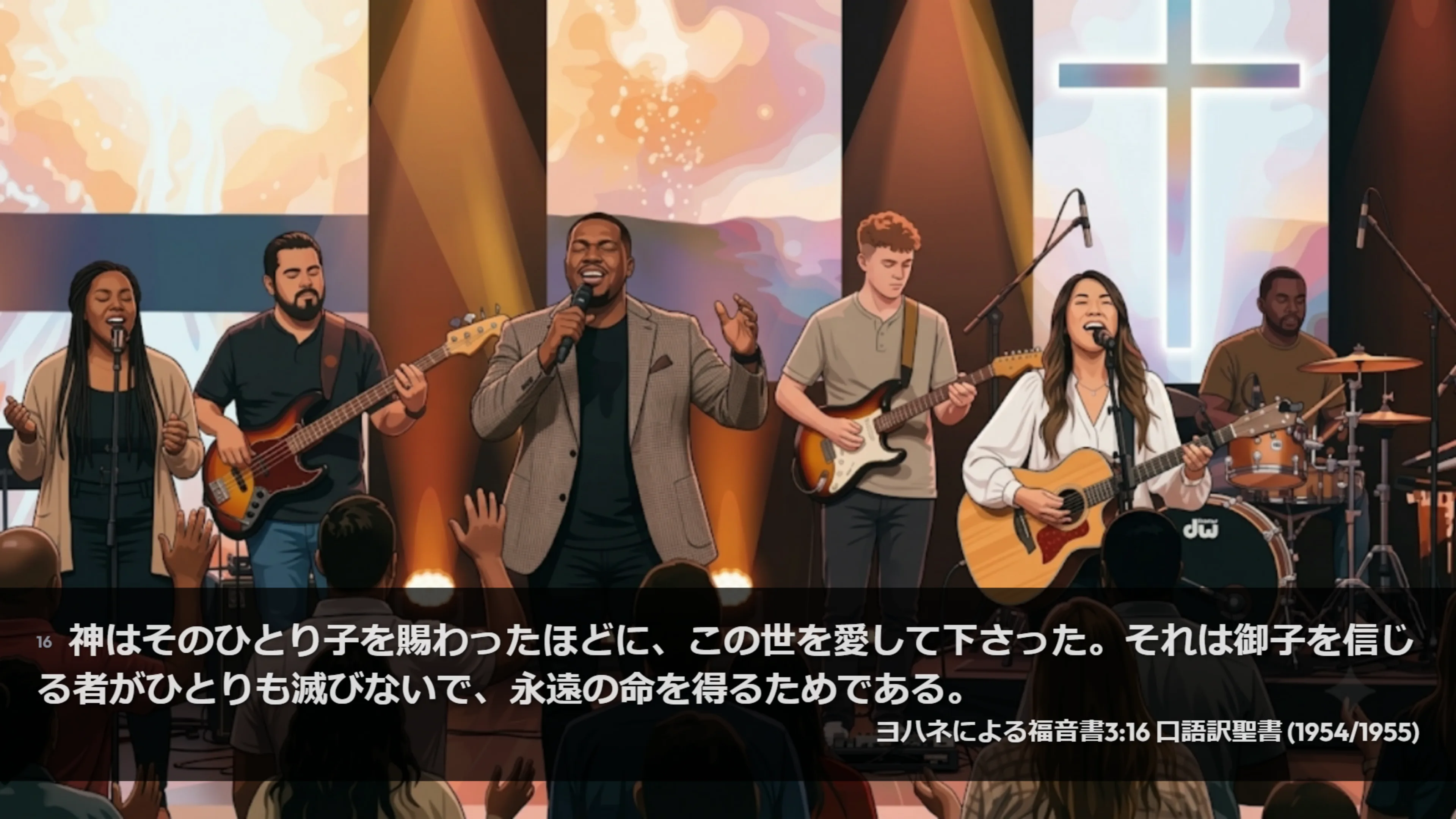
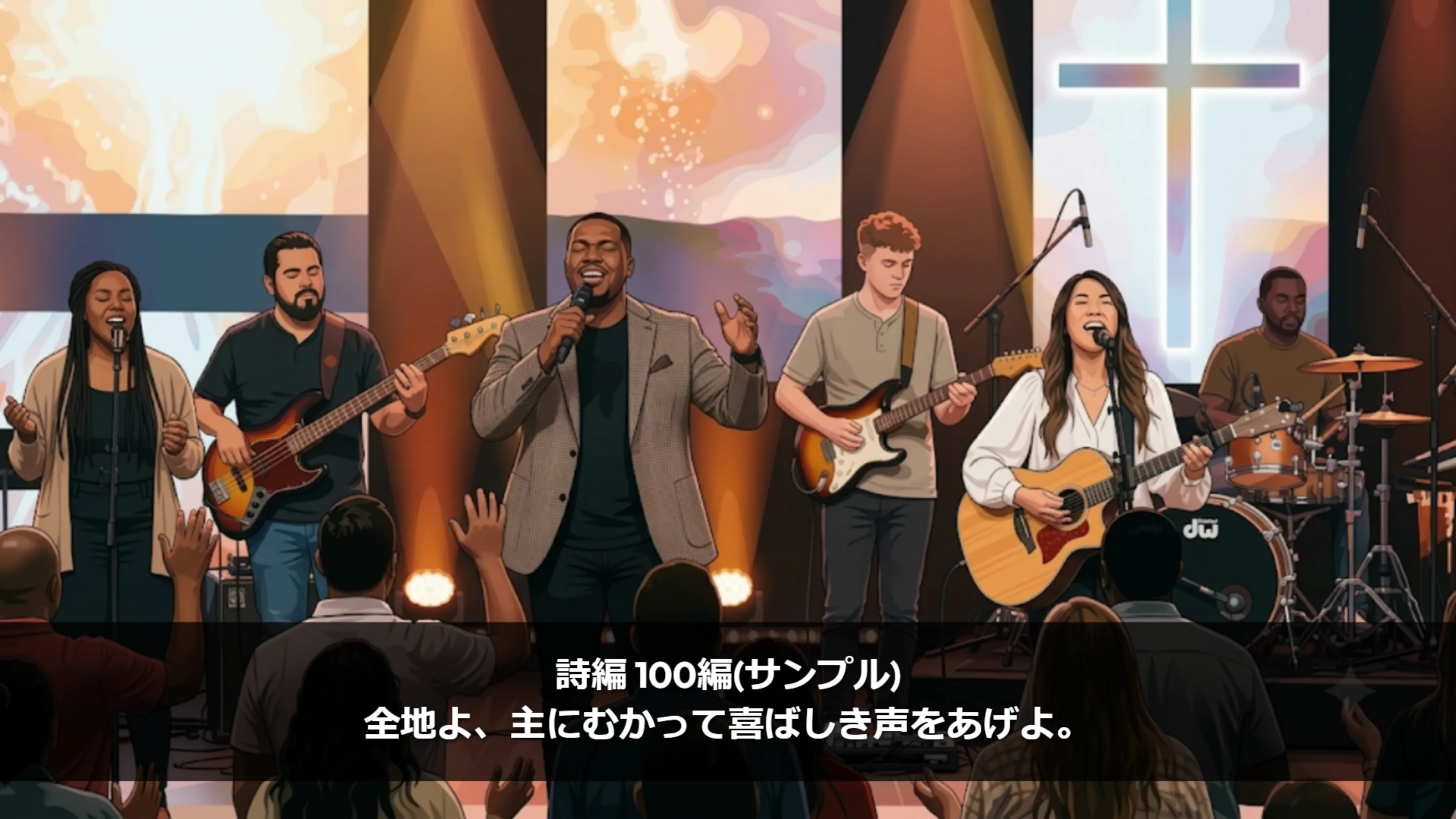
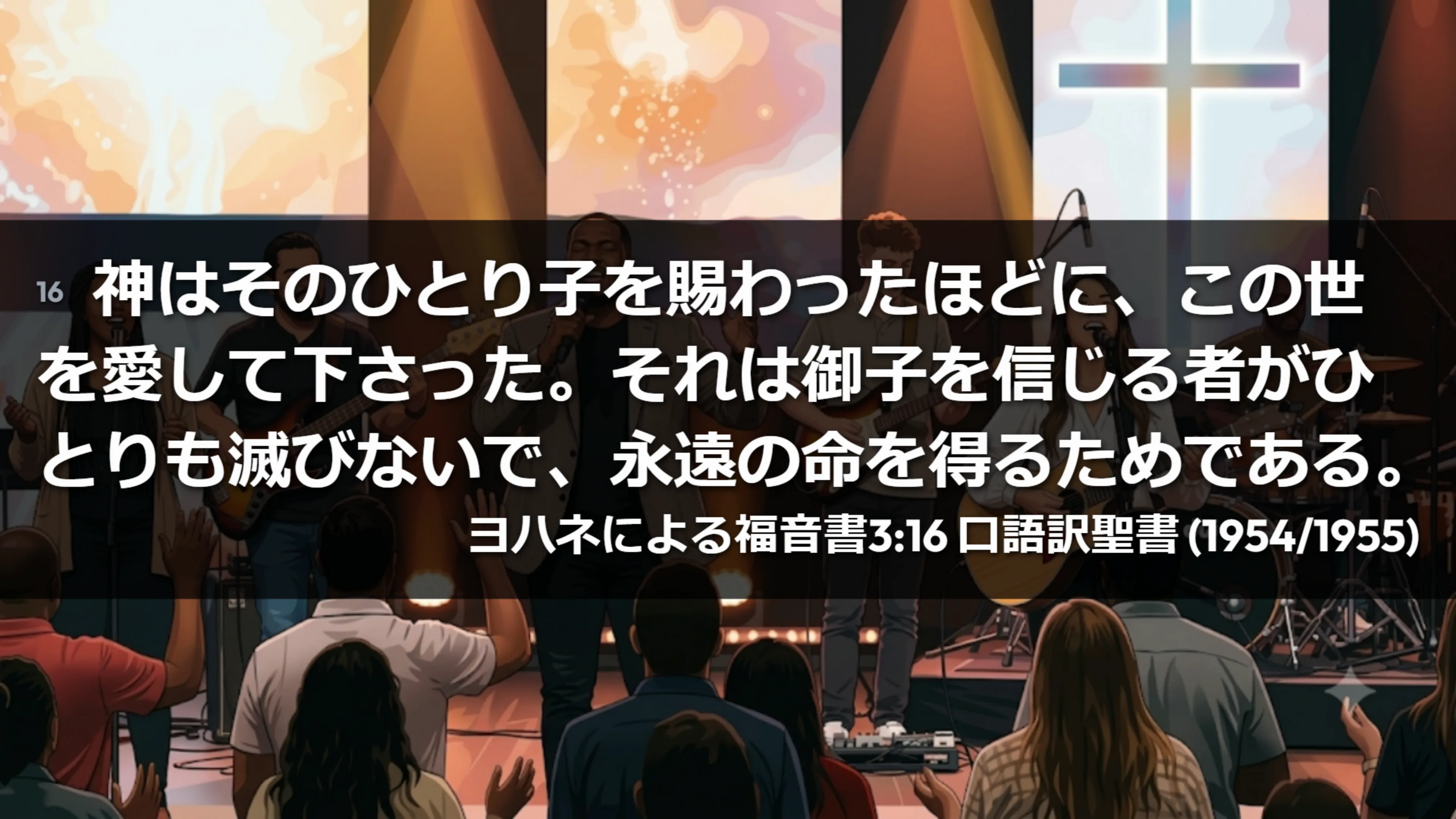
※ 画面例はサンプルデータです。背景の礼拝風景はイラストです。
🎛️ 外部合成モード
JTM Cast のステージ窓(📡 ステージ&配信)は黒い背景に文字(歌詞・聖句)だけを出し、カメラ映像との合成はスイッチャー(ATEM等)が行います。ProPresenterなどが採用しているのと同じ方式です。
このモードでは次のようになります。
- ステージ窓のカメラ映像・マイク(音声入力)をPCが掴みません。第1カラムの「🎙️ 音声入力」「⏱️ 音を遅らせる量」は、使わない項目なので表示されなくなります(映像がステージ窓を通らないので、音と映像のズレ補正そのものが不要になります)。
- 「📹 映像入力」は残ります。ステージ窓には出ませんが、プロンプター窓に映像を出すために使います(詳しくはこちら)。使わない場合はOFFのままで構いません。
- 「🔊 音声出力先」は残ります。動画・音声ファイルは指定した再生デバイスから出せます。YouTubeはWindowsローカルDirectでは指定先、クラウド版と互換モードではブラウザ/OSのシステム既定に従います(詳しくはこちら)。
- 動画・画像・YouTube・画面共有は、これまでどおり JTM Cast から出ます。「聖句+映像」「歌詞+映像」「画像+映像」といった見せ方はそのままお使いいただけます。画面共有はカメラ入力とは別扱いで、外部合成でもステージのFillへ出し、2本出し(fill+key)では共有している範囲をKeyにも載せます。カメラ映像だけがスイッチャー側の担当になります。
- 配信はスイッチャー側で行います。JTM Cast からは配信できないため、YouTubeのURL・ストリームキー・配信開始ボタンは表示されません。第1カラムのいちばん下に「📡 配信UIが無いのは、外部合成では配信をスイッチャー(ATEM)側で行うためです」と理由が常に表示されますので、設定が消えたと迷うことはありません(押すと詳しい説明が開きます。既定は閉じた状態です)。
- 第1カラムは項目が少なくなるため既定で畳まれます。その分だけ操作面(第2・第3カラム)が広く使えます。左端の帯をクリックすればいつでも開けます。
- 画面右上に「🎛️ 外部合成モード」と表示されます。いまどちらのモードで動いているかは、ここでいつでも確認できます。
つなぎ方(ATEMの場合)
- JTM Cast のPCのHDMI出力を、ATEMの空いている入力へつなぎます。
- 操作画面の「🖥️ 投影ウィンドウ出力」でATEMへつないだ画面を選び、「📡 ステージ&配信」を押して開きます。全画面にするのも閉じるのも、そのまま操作画面で行えます(開く・全画面にする・閉じるはすべて操作画面から)。
- ATEM側で、その入力にアップストリームキーヤーの「ルミナンスキー」を設定します。黒い部分が抜けて、文字だけがカメラ映像の上に重なります。
JTM Cast は投影ウィンドウの解像度を自動で見ており、1920×1080でない場合は操作画面の上部に警告と直し方を表示します。設定は Windows なら「設定 → システム → ディスプレイ」、Mac なら「システム設定 → ディスプレイ」で変更できます。
🎤 プロンプター窓は「映像+文字」のままにできます
外部合成モードで文字だけになるのはステージ窓(📡 ステージ&配信)だけです。司会者が見るプロンプター窓(🎤 プロンプター)は、これまでどおり映像の上に文字が重なった状態にできます。ステージ窓が黒背景でなければATEMのルミナンスキーが成立しないのに対し、プロンプター窓はATEMを通らず司会者が直接見る画面だからです。
そのためには、ATEMから「カメラだけの映像」を JTM Cast のPCへ戻します。ATEMのHDMI出力をクリーンフィード(文字が乗っていない、カメラだけの映像)に設定し、HDMIキャプチャ機器でPCへ入力してください。
- ATEMのHDMI Out 1 … Program(カメラ+文字)。会場のステージ画面へ。
- ATEMのHDMI Out 2 … クリーンフィード(カメラのみ)。HDMIキャプチャ機器で JTM Cast のPCへ戻します。
- JTM Cast の第1カラム「📹 映像入力 (プロンプター窓用)」をONにし、そのHDMIキャプチャ機器を選びます。
- 「🖥️ 投影ウィンドウ出力」で司会者用の画面を選び、「🎤 プロンプター」で開きます。全画面も同じ場所から行えます。
なお音声(マイク)は外部合成モードではPCが掴みません。プロンプター窓でも同じで、音声はスイッチャー(ATEM)側で扱う前提です。
🔑 ATEMへ出す本数(1本出し / 2本出し)
ローカル版では「ステージ+キーのペアを開く/キーを再開」が、同じプロセス内で描画を共有する2窓を開きます。先にキーを指定しても別の単独キーは作りません。すでにステージがある場合は子キーだけを開き直し、ステージは再起動しません。操作盤でキーだけを閉じた後は、自動では開き直さず、同じボタンで明示的に再開できます。旧版の単独キーが残る場合は案内に従ってキーの閉じるボタンで閉じてください。新しい窓管理を使うには操作盤・投影窓を同じ版へ更新してください。
外部合成モードを選ぶと、その下に「🔑 ATEMへ出す本数」が出ます。既定は「1本出し」で、上の説明どおりの動作です。
1本出し(既定)
黒背景に文字を1本だけ出し、ATEMのルミナンスキーで黒を抜きます。HDMIケーブル1本で済むのが利点です。
2本出し(fill + key)
パソコンから2本の映像をATEMへ渡します。ProPresenterなどが採用しているのと同じ方式です。
- fill(色)… 実際の色。座布団の色・文字の色を出します。
- key(濃さ)… どこをどれだけ濃く重ねるかを表す白黒の映像です。白=完全に不透明 / 灰色=半透明 / 黒=透過。
濃さを別の映像で伝えるため、座布団だけを半透明にしても、文字は完全にはっきりしたままにできます。これが1本出しとの決定的な違いです。
🎚️ 座布団の不透明度
2本出しを選ぶと「🎚️ 座布団の不透明度」が出て、0〜100%で調整できます。
- 0%(既定) … 帯が出ず、文字だけがカメラ映像の上に乗ります。1本出しと同じ見た目です。
- 50% … 後ろのカメラ映像が帯ごしにうっすら透けます。
- 100% … 帯で後ろが完全に隠れます。
この設定は2本出しを選んでいる時だけ表示されます。1本出しでは効かない設定なので、「選べるのに効かない」状態を作らないためです。
なお2本出しの間は、この値が「表示スタイル設定」の背景の不透明度より優先されます。
2本出しのつなぎ方
- パソコンからHDMI出力を2つ用意し、ATEMの空いている入力2つへつなぎます(1つ目=fill、2つ目=key)。
- 「🖥️ 投影ウィンドウ出力」で1つ目の画面を選び、「📡 ステージ&配信」で投影ウィンドウ(fill)を開きます。
- 同じところでキー(マット)窓に2つ目の画面を選び、「🔑 キー(マット)窓を開く」で開きます。どちらも全画面にするボタンが同じ場所にあります(開く・全画面にする・閉じるはすべて操作画面から)。
- ATEM側で、キーヤーのfill ソースに1つ目の入力、key ソースに2つ目の入力を指定します。
10. 配信(ローカル版)
ローカルインストール版のみ、YouTube等へのライブ配信ができます(クラウド版には配信機能はありません)。
- 配信設定でURL・ストリームキーを登録
- 配信中は第1カラムに実測ビットレート・fps・送信待ち量が表示されます
- 回線が混雑すると自動でフレームを間引き、回復すると自動で戻します
- 配信中にF5やタブを閉じようとすると確認が出ます(誤操作による配信停止防止)
📶 サーバーとの接続と、「配信が始まらない」とき
画面の右上に Status: CONNECTED(緑)と出ていれば、サーバーとの常時接続ができています。CONNECTING... のときは接続中か、切れて再接続を試みているところです。
- この接続が無いと配信は始められません。配信開始を押しても、「サーバーとの接続が確立していないため、配信を開始できません」と出て止まります。⚠ 黙って「配信中」の見た目にならないのがこの仕組みの目的です(以前は、始まっていないのに始まったように見えることがありました)。
- 切れても自動で再接続します。数秒待って CONNECTED に戻れば、そのまま配信を始められます。
- 戻らないときは、ページを再読み込みしてください。⚠ 配信中の再読み込みは配信が止まりますので、確認のうえで行ってください。
- 詳しい経緯は第1カラムの「📶 配信状況」ログに残ります。うまくいかないときは、そこを開いたまま操作すると原因が分かることがあります。
📤 配信中に出る数字の読み方
配信を始めると、配信ボタンの下にいま実際に送れている量が1秒ごとに出ます。止まっていないかを数字で確かめるためのものです。
- 📤 送出(ブラウザ→サーバー): ○○ kbps / ○○ fps … いま送れている実測値です。設定した値そのものではなく、回線と機械の実力が出ます。
- ・送信待ち ○○ KB(約 ○.○ 秒分) … まだ送り切れずに手元へ溜まっている量です。ここが増え続けるときは、回線が追いついていません。秒数はおおよその遅れの目安です。
- ・方式 WebCodecs / MediaRecorder … 映像を圧縮する仕組みです。WebCodecs は配信中でも送出量を自動で加減できます。MediaRecorder は加減できないため、混雑時はコマ数だけを落として耐えます。使えない環境では自動で MediaRecorder へ切り替わり、その旨が配信ログに残ります。
- ・A/V差 ±○○ ms(映像−音声) … 映像と音声のずれの実測です(WebCodecs のときだけ出ます)。時間とともに増えていくなら経時的なずれ、一定なら固定のずれで、後者は🎚️ 音声ズレ調整で合わせられます。
📉 回線が細いときは、止めずに品質を落とします
回線が混んで送り切れなくなったとき、配信を止めるのではなく、送る量を自動で減らして続けます。礼拝の途中で切れるより、多少粗くても映り続けるほうがよいという考え方です。
- 減らしているあいだは、画面に「回線混雑を検知: 品質を自動調整して配信を継続します」と出ます。回線が戻ると「回線が回復: 送出品質を戻しました」と出て、元の品質へ戻ります。
- 減らし方は方式によって違います。WebCodecs は送出量(ビットレート)とコマ数の両方、MediaRecorder はコマ数だけを落とします。
- この自動調整は配信を止めません。操作は要りません。
⚡ 低遅延化(試験)
「📶 配信状況」を開いた中の配信設定にあるチェック項目です。既定はOFFで、触らない限り配信の動作はこれまでとまったく同じです。ONにすると、配信サーバーが映像を溜め込みにくい設定に切り替わり、視聴者に届くまでの遅れが減ります。
問題があればOFFに戻してください。次の配信からすぐ反映されます(配信中の配信を止めたり、更新をお待ちいただいたりする必要はありません)。まずは平日のリハーサルでONにして試し、画質に問題が無いことを確かめてから礼拝でお使いになることをおすすめします。
この設定は教会の他のパソコンにも反映されます(画質・ビットレートなど他の配信設定と同じ扱いです)。低遅延にするかどうかは配信全体の方針であり、パソコンごとに変える必要が無いためです。
🎤 マイク処理(ライン入力のときは切れます)
「📶 配信状況」を開いた中の配信設定に「マイク処理」があります。配信に乗せるマイクの音に対して、ブラウザが自動で行っているエコー除去・ノイズ抑制・自動音量調整を使うかどうかを選びます。
- 標準(ブラウザ既定のまま) … 既定値。これまでとまったく同じ動作です。パソコンの内蔵マイクで会衆席の音を拾っている場合は、こちらのままにしてください。
- そのまま入力(ライン入力向け・低遅延) … 3つの処理をすべて切ります。ミキサーやオーディオインターフェース経由で音を入れている場合は、これらの処理は不要なうえ、処理の段が減るぶん音の遅れが小さくなります。
🎚️ 音声ズレ調整(配信の音と映像を合わせる)
「📶 配信状況」を開いた中の配信設定に「音声ズレ調整」のスライダーがあります。配信に乗せる音声だけを前後にずらして、YouTube側で音と映像が合うようにします(±500ms、10ms刻み)。プラスは音声を遅らせる、マイナスは音声を先に出す向きです。
既定は0msで、触らなければこれまでとまったく同じ動作です。 プロンプター・ステージ投影・手元のモニター音には影響しません。配信中でも変更でき、次のフレームから反映されます(配信の開始し直しは不要です)。
配信を始めた状態で、カメラの前で手を1回「パン」と叩きます。YouTube側の映像で、音が映像より遅れて聞こえるならスライダーをマイナスへ、音の方が先に聞こえるならプラスへ動かします。何度か叩いて、ぴったり重なるところで止めてください。「0に戻す」を押せばいつでも既定の状態に戻せます。
📶 音が来ているかを目で見る(入力レベルメーター)
第1カラムの「🎙️ 音声入力」をONにすると、選択欄のすぐ下に細い横棒のメーターが出ます。ミキサーやマイクから音が入ってくると、その大きさに応じて緑の帯が伸びます。
- 棒がまったく動かない → まずメーターの状態表示を確認してください。計測中でも動かない場合は、ケーブル・ミキサーの出力・選択した機器をご確認ください。
- 緑: ちょうどよい大きさです。
- 黄: やや大きめです。
- 赤: 大きすぎて音が歪む手前です。ミキサー側で下げてください。
🔊 音声出力先(どのスピーカー・機器から音を出すか)
第1カラム(左側)の「🎙️ 音声入力」の下に「🔊 音声出力先(キャプチャーボード等)」があります。ここで選んだ出力先から、次の2つの音が出ます。
- 動画・音声ファイルの再生音(素材リストから再生した動画・音声)
- 音声入力(ATEM・ミキサー等)で取り込んだ音のモニター出力 ※「🎙️ 音声入力」をONにしている間だけ
setSinkId() を適用します。このため、通常の画面共有の「どの画面/ウィンドウを共有するか」という選択をMedia Masterが奪いません。setSinkId() を試したり、指定先へ切り替えられなかったというエラーを出したりしません。これは別オリジンiframeの制約に合わせた仕様です。動画・音声ファイルと音声入力のモニターには、選択した出力先が引き続き適用されます。既定は「システムの既定に従う(Windows / Mac の設定どおり)」です。この状態では、動画・音声の音はパソコンの既定の再生デバイスから出て、モニター出力は行いません(この機能を使わない、従来どおりの状態です)。
🔊 テスト音を鳴らす(つながっているかを1つのボタンで確かめる)
出力先の選択欄の下に「🔊 テスト音を鳴らす」ボタンがあります。押すと、選んだ出力先から 左 → 右 → 両方 の順に約1.6秒だけ音が鳴ります。ミキサーもマイクも要りません。鳴っている間は画面に「左から鳴っています」のように出るので、耳で聞こえた側と見比べれば、次のことがその場で分かります。
- そもそも音が出るか(ケーブル・出力先の選択が合っているか)
- 左右が入れ替わっていないか(「左から鳴っています」と出ているのに右から聞こえたら、配線が逆です)
- 片側だけ鳴らないことはないか(スピーカーやケーブルの片側の断線)
ミキサーからの音そのものを確かめたい場合は、「🎙️ 音声入力」をONにして実際にミキサーから音を出してみてください。動画の音も確かめたい場合は、素材リストから短い動画を再生してみてください。礼拝が始まってから気づく事態を避けるため、機器をつなぎ替えた日は毎回この確認をおすすめします。
- 音が鳴らない場合: 出力先の選び直し、ケーブルの接続、「🔄 更新」でのデバイス再検出をお試しください。
- モニター出力(音声入力の音)を実際に流すには「🎙️ 音声入力」をONにしてください(OFFの間は何も流しません)。
- 「システムの既定に従う」を選ぶと、この機能を使わない従来どおりの状態に戻ります。
- HDMIケーブルが抜かれるなどで選んだ出力先が見つからなくなった場合は、自動でパソコンの既定の再生デバイスへ切り替えて音を鳴らし続けます(黙って無音にはなりません)。切り替えたことは操作画面の上部と選択欄の下にお知らせが出ます(投影画面には何も表示されません)。機器をつなぎ直すと、選んだ出力先へ自動で戻り、戻したこともお知らせします。
⏱️ 音を遅らせる量(映像に合わせる)
「🔊 音声出力先」のすぐ下にあるスライダーです。映像より音が早く届く場合に、音だけを遅らせて映像と合わせます(0〜3000ms、10ms刻み。既定は0msで、触らなければ従来と全く同じ動作です)。
映像は「取り込み → 映像処理 → 投影ウィンドウ」という経路を通るため、そこに少し時間がかかります。一方この音声出力先へ流れる音は映像処理を通りません。そのため、たとえば ATEM → JTM Cast のPC → 配信用PC のように音と映像を別々に受け渡す構成では、受け取り側で音の方が先に聞こえることがあります。その差の分だけ、ここで音を遅らせてください。
1. 音声入力をONにし、出力先を選んで音が流れている状態にします。
2. カメラの前で手を1回「パン」と叩きます。
3. 受け取り側(配信用PC・配信の確認画面など)で、手が合わさった映像と音のどちらが先かを見ます。
4. 音が先に聞こえる → スライダーを10〜20msずつ増やします。映像が先 → 値を減らします。
5. 叩いた瞬間と音がぴったり重なるところで止めます。何度か叩いて確かめてください。
いったんスライダーを3000ms(いちばん右)まで上げて、マイクに向かって「あー」と言ってみてください。数秒たってから聞こえれば、設定はきちんと効いています。確認できたら、実際に使う値まで戻してください。ふだんの礼拝で3000msを使うことはありません。
- 映像の方が先に届く場合、この設定では直せません(音を先に出すことはできないためです)。0に戻したうえでサポートへご相談ください。
- 礼拝の最中に動かしても音は途切れません(値はなめらかに変わります)。とはいえ、値はリハーサルで決めておくことをおすすめします。
- この設定はお使いのPCに保存され、他のPCには同期されません。必要な値はPCの性能や機器構成で変わるためです。
- 「0に戻す」を押すと、この機能を使わない従来どおりの状態に戻ります。
11. クラウド↔ローカル同期
ログイン画面の「☁️ クラウドのアカウントでログイン」から、ウェブ版(cast.mannasys.com)と同じアカウントでローカル版にログインできます。ログインのたびに聖書・讃美歌・式次第・よく使う・メディア等が双方向で同期されます(新しく編集した方が優先されます)。「クラウドを正とする」一方向の同期に切り替えることもできます。
このパソコンを使う各利用者は、最初にオンラインでご自身のクラウドアカウントにログインしてください。他の利用者が連携していても、ご自身の初回ログインは必要です。
📦 保存できる量(ローカル版とクラウド版のちがい)
ローカル版(お使いのパソコンに入れる版)に、保存できる量の上限はありません。そのパソコンのディスクが空いているかぎり、動画でも音楽でも何本でも置けます。動画を多くお使いの教会でも、本数や合計サイズを気にせずお使いいただけます。
| ローカル版(インストール版) | クラウド版(cast.mannasys.com) | |
|---|---|---|
| 保存できる量 | 上限なし(パソコンのディスクの空きまで) | ご契約のプランごとの容量(ご契約の確認・お支払い) |
| 1本あたりの大きさ | 上限なし | 1本 1GB まで |
| 残量の表示 | 使用量とディスクの空きを出します | 使用量とプランの上限を出します(📦 ストレージ残量バー) |
🎬 大きな動画があるときの同期(何が必ず届き、何が届かないか)
対応する版同士では、同期先に同じ名前・サイズ・更新時刻の素材があることを確認し、ローカルからの再送と、双方向同期でのクラウドからの再取得を省きます。受信時にはローカルの実ファイルを再確認し、欠落や変更があれば全量取得へ戻します。古い版との同期や「クラウドを正」モードでは従来の取得方法を維持します。一覧が大きい場合、聖書・歌詞の書き出し、汎用アップロード画像は軽量化の対象外です。
双方向同期でも、設定の送信成功と素材の送信成功は別々に扱います。容量不足で送れなかった素材は未反映として残り、受信が完了しただけでは送信済みにしません。同期中に編集した未送信の内容も保持します。
容量不足で素材を取り込めなかった場合、その素材の送信完了記録は進めません。届かなかった素材を同期済みと扱わず、成功した設定などの同期結果は維持します。容量を確保した後、改めて同期してください。
ローカル版には上限がありませんが、クラウド版にはご契約のプランの容量があります。そのため、パソコンに置いてある大きな動画がクラウドには入りきらないことがあります。そこで同期は荷物を2つに分けて行います。
- 軽いもの(式次第・よく使う・セットリスト・聖書・賛美歌・表示や配信の設定)を先に運びます。
- そのあとに素材の実体(動画・音楽・画像のファイルそのもの)を運びます。
| 種類 | クラウドとの同期 |
|---|---|
| 式次第・よく使う・セットリスト | 必ず同期されます |
| 聖書(訳)・賛美歌(歌詞) | 必ず同期されます |
| 表示・配信などの設定 | 必ず同期されます(設定の保存と、他のPCへの反映) |
| 素材の実体(動画・音楽・画像) | 入る分だけ運びます。入らなければ、その素材だけが運ばれません |
| 会場の配線に関わる設定 (音声出力先・音の遅らせ量・出力モード・カメラ/マイクの選択・画面の配置) | 同期しません(そのパソコンにだけ保存されます)。会場のPCと自宅のPCでは正しい値が違うためです(設定の保存と、他のPCへの反映) |
実体が届いていない素材は、黙って消えたりしません。式次第の一覧と素材リストに「⚠ この端末にはありません」と出て、プレビューにも載りません。空のまま投影確定(TAKE)を押して会衆の画面が真っ白になることを防ぐためです。その素材は、実体を持っている別のパソコンではこれまでどおり使えます。
その動画をクラウド版でもお使いになりたい場合は、クラウド側の空き容量に収まる大きさにするか、その動画を使うパソコンに直接置くかのどちらかになります。式次第そのものは、どちらの場合でも同期されています。
🔀 同期のしかた(双方向 / クラウドを正とする)
⚙️システム設定 →「📦 データ(バンドル)」の 「🔄 クラウド同期(連携中)」に 「同期のしかた」があります。2つから選べます。
- 双方向(新しい方が勝つ) … 既定(これまでどおり)です。このパソコンとクラウドの両方の編集を突き合わせ、あとから編集した方を採ります。設定を変えていなければ、これまでと何も変わりません。
- クラウドを正とする … クラウドで準備した内容を、このパソコンへ反映します。このパソコンの編集をクラウドへ送ることはありません。「クラウドで式次第を組み立て、当日は会堂のパソコンがそれを受け取るだけ」という使い方に向いています。
上書きされる前の確認
「クラウドを正」を選ぶと、クラウドの内容でこのパソコンの編集が置き換わることがあります。そこで、置き換わるものが見つかったときは取り込む前に一覧でお知らせします。
- [取り込む] … クラウドの内容で上書きします。直前の状態は自動でバックアップされるので、「↩ 元に戻す」で1回だけ戻せます。
- [今回は取り込まない] … このパソコンの編集はそのまま残ります。次に同期したとき、また同じ確認が出ます。
☁️⬆️ 閉じる前の「クラウド版へ反映しますか?」
パソコンにインストールしてお使いの場合、クラウドへの反映はこれまでクラウドのアカウントでログインしたときと、「🔄 今すぐ同期」を押したときの2つだけでした。ログインは作業を始める前なので、このあとに式次第や画像を準備してそのまま閉じると、その分がクラウドに届かないままになっていました。
アプリを閉じるとき、まだクラウドへ反映していないものがあれば、一覧でお尋ねするようになりました。
- [☁️ クラウド版へ反映して閉じる] … その場で反映します。進んでいる間は画面に出ます。
- [あとで反映する(このまま閉じる)] … すぐに閉じられます。礼拝の直後にお待たせすることはありません。内容はパソコンにそのまま残り、次にクラウドのアカウントでログインしたときにまとめて反映されます。
- [今後は聞かずに自動で反映する] … 次からは確認を出さず、閉じるときにそのまま反映を始めます。
この確認の振る舞いを変える
⚙️システム設定 →「📦 データ(バンドル)」の「🔄 クラウド同期(連携中)」に「閉じる前の確認」があります。3つから選べます。
- まだ反映していないものがあるときだけ聞く … 既定です。
- 聞かずに自動で反映する … 確認を出さずに反映を始めます。反映はパソコンの裏側で最後まで進むので、待たされません。
- 聞かない … 閉じるときは何も出しません。反映は次のクラウドログイン、または「🔄 今すぐ同期」で行われます。
讃美歌の歌詞A・歌詞B・歌詞Cの合流について
讃美歌の歌詞は歌詞A(本文)・歌詞B(英訳やローマ字など)・歌詞C(カタカナルビなど)の3欄で持てます。複数のパソコンやクラウド版で同じ曲を編集していると、片方にだけ歌詞Cが入っているといった状態がよく起こります。
同期は「あとから編集した方を優先」しますが、空欄が中身を消すことはありません。片方にしか入っていない歌詞B・歌詞Cは、そのまま両方に合流します。たとえばクラウドで歌詞Cを足したあと、別のパソコンでその曲の歌詞A(本文)だけを直した場合、本文の修正も歌詞Cも両方とも残ります。
合流が起きたときは、同期の結果に「別の端末にだけ入っていた歌詞欄を◯曲に取り込みました(歌詞C)」と出ます。
具体例で示します。会堂のパソコンで歌詞Cを入力したあと、自宅のパソコンで同じ曲の歌詞A(本文)を直した場合です。
| 操作の順番 | これまで | これから |
|---|---|---|
| ① 会堂PCで歌詞Cを入力 「シュハワガボクシャ」 |
歌詞C 入る | 歌詞C 入る |
| ② 自宅PCで歌詞A(本文)だけ修正 (歌詞Cのことは知らない) |
本文 直る | 本文 直る |
| ③ 同期したあと 歌詞A(本文) |
直った本文が残る | 直った本文が残る |
| ③ 同期したあと 歌詞C |
空になる(消える) 自宅PCの編集が新しいため、歌詞Cを知らないままの内容で上書きされていました。会堂PCからもクラウドからも消えます。 |
「シュハワガボクシャ」が残る 本文の修正と歌詞Cが両方とも残り、どちらのパソコンでも同じ内容になります。 |
①と②の順番が逆でも、歌詞Bでも、クラウド版とローカル版のどちらが先でも、結果は同じです。入力した歌詞欄が同期で消えることはなくなりました。
🎯 手動で取り込む(困った時) / ↩ 元に戻す
通常の同期は自動・双方向で、あとから編集した方が優先されます。ふだんはこれで困りませんが、「会堂のパソコンとクラウドで内容が食い違ってしまい、どちらを採るかこちらで決めたい」というときのために、手動で取り込む道を用意しています。⚙️システム設定 →「📦 データ(バンドル)」の 「🎯 手動で取り込む(困った時)」にあります。
- ☁️ クラウドからすべて取り込む … いちばん大きなボタンです。ふだんはこれだけで足ります。クラウド版の内容を、この環境へまるごと持ってきます。
- 📁 ZIPファイルからすべて取り込む … 別のパソコンで書き出したZIP(📤 エクスポート)から取り込みます。
- ▸ 取り込む種別を選ぶ … 困った時だけ開いてください。聖書 / 賛美歌 / 式次第 / よく使う / セットリスト / メディアから、上書きしたい種別だけを選べます。チェックした種別だけが入れ替わり、選ばなかった種別はそのままです。カッコ内の数字は、いま この環境にある件数(=上書きされる対象)です。
↩ 元に戻す … 取り込みの直前に自動でバックアップを取っています。取り込んだ内容が思っていたものと違ったときは、このボタンで取り込む前の状態に戻せます(式次第・よく使う・セットリストは、取り込みで増えた分も取り消されます)。
12. システム設定
名前付きの追加出力
プロンプター・ステージのほかに、名前付き出力を最大3件追加できます。保存に成功した後は、画面の案内に従って開き直してください。保存に失敗した場合はエラーを表示し、一覧や保存値を成功扱いで更新しません。
以前のデータに追加出力が4件以上ある場合も、読み取り時に自動削除しません。上限を超えている間は既存出力を減らす操作だけ保存できます。名前だけの変更や出力の置換・追加は、3件以下に減らしてから行ってください。削除しない出力の設定は保持します。
🧭 使い勝手(画面に出すボタン・欄の切り替え)
⚙️システム設定の「🧭 使い勝手」では、礼拝の運び方に合わせて、画面に出すボタンや欄をON/OFFできます。ここで選んだ内容はお使いの端末にだけ保存されます(操作する人や画面によって好みが違うため、他のPCには同期されません)。
- ❌ 第3カラムの「投影消去」ボタン(既定ON) … OFFにすると、賛美歌タブ・聖句タブ・テキストタブの「❌ 投影消去」が出なくなり、そのぶん操作部を広く使えます。OFFにしても第4カラム(TAKEの並び)の「❌ 投影消去」は消えず、常に出ます(焦っている時の逃げ道まで消えてしまわないようにするためです)。同じ役割のボタンがタブによって出たり出なかったりしないよう、3つのタブはまとめて切り替わります。
- 🎤 第4カラムのプロンプターのプレビュー(既定ON) / 📡 ステージ&配信のプレビュー(既定ON) … 使わない側をOFFにすると、その枠が消えて使う側のプレビューが大きく見えます。プロンプターを使わない教会や、ステージ出力をスイッチャーに任せている教会向けです。
⚠ 消えるのは操作盤の中のプレビューだけで、投影ウィンドウ(本番)には一切影響しません。会衆に見えている画面も、配信も、これまでどおりです。両方OFFにすると第4カラムに戻し方の案内が出ます。 - 🎵 賛美歌一覧の並び順 … 曲一覧を曲名順(既定)/番号順で並べ替えます。詳しくは3. 賛美歌タブの「並び替え(曲名順 / 番号順)と『よみ』」をご覧ください。
🎛️ 使う出力先を選ぶ(プロンプター / ステージ&配信)
プロンプターを使わない教会や、会場スクリーンをスイッチャーに任せている教会では、使わない側の設定が画面に残っていると迷いのもとになります。⚙️システム設定の「使う出力先」(「🧭 使い勝手」のすぐ上にある独立した項目です)で、使わないほうを画面から丸ごと消せます。
- 消えるもの … 第1カラムの投影ウィンドウを開くボタン、第3カラムの画像の表示先の選択と聖書の「プロンプターだけ訳を絞る」、第4カラムのプレビューと調整パネル(文字サイズ・揃え・表示スタイル・表示レイヤー)です。
- ⚠ 少なくとも1つは残ります。 両方消すとどこにも投影できなくなるため、2つ目を消そうとしたときは理由を出してお断りします。
- この設定は同じアカウントでログインしているPC同士で共有されます。会場のPCだけ別の構成にしたいときは、「このPCだけ別の設定にする」をONにしてください。
- 画面共有(Zoom等)の音は、使う出力先に合わせて鳴らす窓が変わります。「📡 ステージ&配信」を使う設定ならステージの投影ウィンドウ、使わない設定ならプロンプターの投影ウィンドウが鳴らします(同時に2つが鳴るとエコーになるため、鳴らすのは常に1つです)。音の出口は「🔊 音声出力先」で選んだ機器で、どちらの窓が鳴らしても変わりません。
- 賛美歌の表示行数もこれに合わせて変わります。「📡 ステージ&配信」を使わない設定にしていると、プロンプターの表示行数は1〜20行から自由に選べます(揃える相手が無いためです)。使う設定に戻したときは、いちばん近い行数へ自動で合わせ、何行に合わせたかを画面でお知らせします(ステージに出ている行が必ずプロンプターにも出るよう、ステージ行数の倍数に揃える必要があります)。
配信中はこの小さなウィンドウが出たままになりますが、閉じないでください(閉じると配信が止まります)。小さくても配信の画質は変わりません。
⚠ 最小化したり、他のウィンドウの後ろに隠したりしないでください。ブラウザが隠れたウィンドウの描画を止めてしまうため、配信の映像が止まったようになります(実測: 通常31fps → 最小化4fps)。見える場所に置いたままにしてください。
使わない出力の操作は第1・第4カラムから非表示になります。ステージを使わない場合、配信が有効でも第4カラムに「📡 配信の見え方」の調整パネルは残りません。
💾 設定の保存と、他のPCへの反映(+設定の引き継ぎ)
起動時に設定を読み込んでいる間の編集と、他の端末からの設定受信を区別します。読み込み中に行った編集や、その間に受け取った新しい設定を、遅れて届いた古い取得結果で巻き戻さないようにしています。
シチュエーション・文字スタイル・表示レイヤー・配信設定などはサーバーに保存され、同じアカウントでログインしているPC同士で自動的に共有されます。片方のPCで変えると、もう片方の画面にもその場で反映されます(次のログインを待つ必要はありません)。
- ⚠ 共有されるのは「同じアカウント」の間だけです。同じ教会でも、管理者のアカウントとスタッフのアカウントでは設定が別々になります。「別の人のPCで見え方が違う」ときは、たいていこれが理由です。
- あとから変更した内容が優先されます。古い端末が後から繋がっても、新しい変更を上書きして戻すことはありません。
別のアカウントの設定を丸ごとコピーしたいときは、⚙️システム設定 →「⚙️ 全般設定」の「🎛 設定の引き継ぎ」を使ってください。同じ教会の別アカウントを選ぶと、その人の設定を自分の設定としてコピーします。コピーした後は別々に保存されるので、以後どちらを変えても相手に影響しません。
🔊 音声出力先・⏱️ 音を遅らせる量・出力モード(PC合成 / 外部合成)・🎚️ 音声ズレ調整・カラムの幅や「このPCだけ別の設定にする」などは、そのPCにだけ保存されます。会場のPCと自宅のPCでは正しい値が違うためで、共有すると片方の配線を壊してしまいます。
🧑🏫 初回ガイドツアー(はじめての方へ)
はじめてログインしたときに、主要な操作を順に案内するツアーが自動で開きます。「次へ」で進み、途中で「スキップ」もできます。
- あとからいつでも見られます。画面上部の「❓」を押すと、同じ案内をもう一度出せます(「はじめかた」のタブです)。新しく操作を担当する方に見てもらうのに向いています。
- ツアーの中から「📖 マニュアル」で、この使い方マニュアルを別のタブで開けます。
- 自動で出したくない場合は ⚙️システム設定 →「🧭 使い勝手」の「🧑🏫 初回ガイドツアー」を外してください(「❓」からはいつでも開けます)。
✉️ お問い合わせ(困ったときの連絡先)
送信前にも返信の目安をご案内します。お問い合わせをお寄せください。内容を確認し、数日以内の返信を目指しています。ご相談内容によっては少しお時間をいただく場合がありますが、順次対応いたします。
画面上部の「❓」→「お問い合わせ」のタブから、そのままご連絡いただけます。うまくいかないこと・分かりにくいこと・「こうしてほしい」というご要望まで、何でも構いません。
- お使いの環境をお調べいただく必要はありません。パソコンやブラウザの種類・版、アプリの版、そのとき開いていた画面、教会名、ログイン中のアカウントは、アプリが自動でお預かりします。「何をお使いですか」とこちらからお尋ねすることのないようにしてあります(何が送られるかは、フォームの中で全部ご覧いただけます)。
- お返事の宛先は、ログイン中のメールアドレスが最初から入っています。別の宛先へ返してほしいときは、その場で書き換えてください。
- 送信すると、受け取ったことをお知らせするメールがすぐに届きます。担当者が内容を読んだうえで、数日以内にお返事できるよう努めています。混み合っているときはもう少しお時間をいただくことがありますが、必ず目を通します。
- 送れなかったときも、書いた内容は消えません。この端末に下書きとして残るので、通信が戻ってからそのまま送り直せます。
- インストール版でインターネットにつながっていないときは、「まだ送信できていません」とはっきり出ます。お問い合わせはこのパソコンに保存され、つながり次第、自動で送信します。書き直していただく必要はありません。
🎨 表示マクロ(第2カラムの上のボタン行)
表示マクロを、設定画面へ入らずにボタン1つで当てられるボタン行です。第2カラムの一番上に出ます。式次第に入っていない内容が急に入ったときに、文字サイズ・表示位置・表示スタイルをその場で整えるためのものです。- ボタンを押すと、その表示マクロの文字サイズ・表示位置・表示スタイルがその場で当たります。
- 幅に入りきらない表示マクロは「…」に入ります。押すと全部から選べるので、隠れて選べなくなることはありません。
- まだ1つも作っていないときは、この行に「🎨 + 表示マクロを作る」が出ます。押すと保存する場所まで連れて行くので、設定画面を探し回る必要はありません。
- 不要なときは ⚙️システム設定 →「🧭 使い勝手」の「🎨 表示マクロ」で消せます。画面の狭い端末では、消したほうが内容を広く使えます。
- いま当てている表示マクロは、ボタン行の左に名前が出ます。「…」から選んだときも同じように出るので、どれを選んだのかを覚えておく必要はありません。名前の右の札が、いまの状態を表します。「準備」=当てただけでまだ本番には出ていません(TAKEで出ます)。「本番」=そのマクロの設定が、いま会衆の画面に出ています。「変更あり」=当てたあとに設定を手で変えたので、いまの設定はそのマクロのものではありません。「本番/変更」=会衆の画面はそのマクロのままですが、手元の設定はそのあと変わっています。
- この札は「最後に押したボタンの名前」ではありません。本番へ実際に送った内容と、いまの設定を毎回突き合わせて出しています。当たっていないものを「当たっています」とは出しません。
🔄 新しい版のお知らせ
アプリを新しくしたとき、画面の上部に「🔄 新しい版があります」が出ます。押すと内容と手順が出ます。
- 勝手に切り替わることはありません。再読み込みするかどうかは、お客様がお決めになれます。
- ⚠ 礼拝や配信の最中は再読み込みしないでください。画面がいったん白くなり、投影が数秒途切れます。区切りの良いところでお願いします。
- お知らせは、いちど出たら再読み込みされるまで消えません。礼拝中に見落とさないようにするためです。
🔁 前の版へ戻す・最新版へ進む(ローカル起動版)
パソコンにインストールしてお使いの場合、アプリの中から前の版へ戻したり、最新版へ進んだりできます。⚙️システム設定 →「🖥️ ローカル起動版」の「🔁 版の切り替え」です。
- 選べる版が新しい順に並び、いまお使いの版に ✅ が付きます。
- 古い版には「⬇ この版へ戻す」、新しい版には「⬆ この版へ進む」と出ます。押す前にどちらへ動くかが分かります。
- 押すと、サーバーがいったん止まって1〜数分で戻ってきます。その間は画面に進行の表示が出ます。
- ⭕ 聖書・讃美歌・式次第・設定・画像などのデータはそのまま残ります。
- ⚠ 切り替えたあとは、投影ウィンドウを開き直してください。
- ⚠ 配信中は切り替えられません。配信を止めてからお使いください。
rollback フォルダの「前の版」はアプリを更新したときに自動で控えられます。入れたばかりで一度も更新していない場合は控えがないため、「まだ『前の版』が控えられていません」と出ます。この一式はいまのところ Windows のみです。Mac では上の「🔁 版の切り替え」をお使いください。📦 ストレージ残量バー
素材リスト(メディア)に、いま何MB使っていて、上限がいくつかを示すバーが出ます。上限に当たって取り込めなくなる前に気づけるようにするためのものです。上限はご契約のプランで決まります(ご契約の確認・お支払い)。
🖥️ 送出プレビュー欄(聖句・賛美歌の全文を手元で見る)
聖句タブ・賛美歌タブに、いま選んでいる節・セクションの全文を表示する欄を出せます(はじめは出ていません)。⚙️システム設定 →「🧭 使い勝手」の「🖥️ 送出プレビュー欄」で出します。
- 投影に入り切らない長さのときは、この欄を手でスクロールすると、投影側の表示位置も一緒に動きます。長い聖句を読み進めるときに使えます。
- 投影される見た目そのものは表示設定で決まります。ここは操作者が全文を確かめるための欄です。
聖書訳のインポート(CSV)
⚙️システム設定 → 📖 聖書・翻訳の編集 → 📥 聖書一括インポート から、教会でお使いの訳をCSVで取り込めます。訳名コードはファイル名(拡張子を除く)から自動で決まります。一度に複数のファイルを選べます。
まず「📄 見本CSVをダウンロード」を押してください。いま画面に表示している言語の見出し行が入ったファイルが手に入ります。中身をお使いの訳に置き換えて、そのまま取り込めます。
列は 訳名 書名ID 書名 章 節 本文 の6つです。1行が1節です。書名ID(創世記なら GEN、詩篇なら PSA、ヨハネなら JHN、黙示録なら REV)は省いても構いませんが、入れておけば書名をどの言語で書いても正しい書に入ります。
見出しは、アプリが対応しているどの言語で書いても構いません。日本語の 訳名 と英語の Version はどちらも同じ列として読み込みます(ショナ語の見出しも同じです)。大文字・小文字、空白、アンダースコアの違いも問いません(Book ID / book_id / BOOKID はすべて同じ扱いです)。
聖書訳の管理(表示・名前変更・削除)
⚙️システム設定 → 📖 聖書・翻訳の編集 → 訳バージョン管理 では、聖書タブで使う訳と、教会が追加した訳の情報を管理できます。
- 聖書タブに表示する訳を訳ごとにON/OFFできます。非表示にしても訳バージョン管理の一覧からは消えないので、いつでも表示へ戻せます。
- 教会がCSVなどで追加した訳は、codeと表示名を変更して更新できます。不要になった場合は全削除でその訳の本文を含めて削除できます。
- JTM Cast標準/共有の訳は誤って変更・削除できないよう保護されています。現在の標準パブリックドメイン訳には、口語訳、KJV、ASV、SUB1949があります。
- 新しく教会を登録した場合は、登録時の画面言語をもとに最初に表示する訳を決めます。後からこの画面で自由に変更できます。
讃美歌のインポート
CSVで一括インポートするか、個別に1曲ずつ登録・編集できます。曲名が同じ行は自動的に同じ曲としてまとめられます。個別編集フォームでは番号(内部識別用・新規時は自動採番)・タイトル・よみ(読み仮名)・カテゴリ・歌詞A/B/Cを設定できます。
CSVにも「よみ」列を置けます(列名は「よみ」「読み」「読み仮名」「よみがな」「ふりがな」のいずれでも構いません)。全曲ZIPエクスポートにも「よみ」列が含まれるので、書き出して編集し、そのまま取り込み直せます。
列名は英語でも書けます。Title, Yomi, Section type, Section name, Line number, Lyrics A, Lyrics B, Lyrics C, Background color をヘッダー行に書けば同じように読み込みます(大文字小文字・余分な空白は無視します)。必須は曲名(Title)と歌詞A(Lyrics A)の2つだけで、要らない列は省いて構いません。「📄 見本CSVをダウンロード」で、この並びに例を入れたファイルが手に入ります。
ProPresenter から賛美歌を持ってくる
⚙️システム設定 → 🎵賛美歌 の「📥 ProPresenter から取り込む」から、ProPresenter のファイル(.pro / .pro6 / .pro5 / .pro4)をそのまま選べます。一度に複数選んでも構いません。
- 選んだ時点ではまだ何も登録されません。中身を見て確かめてから「取り込む」を押します。礼拝で使っている賛美歌がいきなり上書きされないようにしてあります。
- ProPresenter のグループ名(Verse 1 / Chorus / 2番 など)は、そのままセクション名になります。
- 番号は ProPresenter 側に無いため、今使われている一番大きい番号の次から自動で振ります。既存の曲を上書きしません。
- 読めなかったファイルがあっても、そのファイルだけを理由つきでお知らせし、読めた分はそのまま取り込めます。
- 著作権(曲番号・作者・アーティスト・出版社・著作年)も一緒に保存します。賛美歌の一覧では、持っている曲に🔖の印が付きます。中身は「個別登録・編集」で曲を開くと見られます。曲名や歌詞を直しても残り、CSVの書き出し・取り込み、データの持ち出し、クラウド同期でも一緒に運ばれます。会衆に向けた投影には出ません。
- ProPresenter 4〜7 が書き出した見本ファイルで確認しています。それでもうまく取り込めないファイルがありましたら、そのファイルをそのままお送りください。
PowerPoint から賛美歌の歌詞を持ってくる
⚙️システム設定 → 🎵賛美歌 の「📥 PowerPoint・ProPresenter から取り込む」から、PowerPoint のファイル(.pptx)をそのまま選べます。ProPresenter のファイルと混ぜて選んでも構いません。
⚠ ここで持ってくるのは歌詞(文字)だけです。スライドの見た目(写真・配置・背景)ごと取り込みたいときは、PowerPoint のスライドを、見た目ごと取り込むをご覧ください。こちらは歌詞を賛美歌として登録するためのものです。
- 選んだ時点ではまだ何も登録されません。中身を見て確かめてから「取り込む」を押します。
- スライド1枚が1節になります。スライドの中の改行は、その位置のまま残ります。
- 発表者ノートに書かれた文字があれば、その節の名前(1番・サビ など)として使います。
- 曲名はファイルのプロパティの題名を使い、空ならファイル名を使います。
- 番号は今使われている一番大きい番号の次から自動で振ります。既存の曲を上書きしません。同じ曲名がすでにあるときは、取り込む前にお知らせします。
- ⚠ 文字だけを読み取ります。画像・配置・アニメーション・背景は取り込みません。
- ⚠ 古い形式(.ppt)は読み込めません。PowerPoint で開いて .pptx として保存し直してからお試しください。
- ⚠ 1ファイル20MBまでです。画像の多い資料は、文字だけの取り込みでもこれを超えることがあります。その時は画像を減らすか、必要なスライドだけを別のファイルに分けてください。
- ⚠ 実際の PowerPoint ファイルでの確認はまだできていません。うまく取り込めないファイルがありましたら、そのファイルをそのままお送りください。
データ一括(バックアップ/引越し)
全データのエクスポート/インポート、クラウドからの引越し(ワンクリック取込)ができます。
アカウント管理
メールアドレスの確認、パスワード変更、ログアウトなどはここから行います。
聖句・賛美歌が読み込めなかったときは
聖句や賛美歌を選んだのに本文・歌詞が出てこないときは、通信が一瞬途切れている場合があります。アプリは自動で2回まで取り直しますので、多くの場合は何もしなくてもそのまま表示されます。
それでも取れなかったときは、選択欄のすぐ下に赤い帯で「読み込めませんでした」と表示され、「🔄 やり直す」ボタンが出ます。ボタンを押すと、同じ聖句・同じ曲をもう一度読み込みます。礼拝の最中でもタブを切り替えたり選び直したりする必要はありません。
「ログインの有効期限が切れている可能性があります」と出た場合は、やり直しでは直りません。画面を再読み込み(F5)してログインし直してください。
エラー診断データの送信について
予期しないエラー(画面表示中の不具合・通信の失敗など)が発生すると、原因調査のため、エラー内容(メッセージ・発生箇所)が自動的に記録されます。これはクラウド版・ローカルインストール版のどちらでも行われます。メールアドレスなど個人情報らしき文字列は伏せ字にしてから扱います。
記録する「発生箇所」は、どの操作で失敗したかが分かるところまでです。アドレスの ? 以降は切り落としてから記録するため、検索した言葉・入力した文章・素材名・式次第の名前などは記録しません。お送りいただく画面の中身(聖句の本文・歌詞・式次第の項目)も記録しません。
あわせて、調査に必要な環境情報も自動的に記録されます。礼拝の運用中にお使いのお客様へ「OSやブラウザのバージョンは何ですか」とお尋ねしなくて済むようにするためです。記録するのは次の内容です。
- OS・ブラウザとそれぞれのバージョン、CPUの種類(Apple Silicon / Intel など)、グラフィックスの名称
- 画面の解像度とウィンドウの大きさ、CPUのコア数、インターネット接続の有無
- クラウド版かローカルインストール版か、アプリの版
- 接続中のカメラ・マイク・スピーカーの台数と、その時の映像・音声の状態(解像度・フレームレートなど)
個人を特定できる情報は記録しません。お名前・メールアドレス・教会名・IPアドレスは含めません。機器の名前(「〇〇のiPhoneのマイク」など)も記録しません — 台数と、名前が取得できたかどうかだけを記録します。カメラやマイクの使用許可を新たに求めることもありません(アプリが既に使っている情報の範囲だけを記録します)。
ローカルインストール版では、この記録はさらに開発元へ自動送信されます(既定でON)。お客様からログを個別にいただかなくても不具合を早期に発見・修正するためです。無効にしたい場合は、サーバー起動時に環境変数 MC_NO_TELEMETRY=1 を設定してください。クラウド版はデータが元々クラウド側で保持されているため、この送信は行われません(記録自体はクラウド版でも行われます)。
13. ショートカット
| キー | 動作 |
|---|---|
Enter | TAKE(本番へ反映) |
Space / → | 次へ(賛美歌タブ=次の行 / 聖書タブ=次の節) |
← / Shift + Space | 前へ(賛美歌タブ=前の行 / 聖書タブ=前の節) |
Shift + → / ← | 賛美歌タブ: 次 / 前のセクション(1番・2番・折り返しなど)の先頭へ |
Esc | 全消去 |
Alt + S | 設定済みの待機背景を表示 |
Alt + C | 投影消去 |
Alt + Z | 元に戻る |
Alt + V | 設定済みの映像ソースを表示 |
Alt + F | フェードON/OFF |
? | ショートカット一覧を表示 |
1〜9 0 a〜z | 賛美歌タブ: その記号の行へ / 聖書タブ: その記号の節へ直接ジャンプ(Shift を一緒に押しても同じように飛べます) |
Alt + 1〜6 | タブ切替(1 聖書 / 2 賛美歌 / 3 メディア / 4 画面共有 / 5 スライド / 6 履歴)。検索欄に入力中でも使えます |
Ctrl + Shift + 1〜6 | イメージオーバーレイ1〜6をON/OFF |
Ctrl + Shift + 7 | 時計オーバーレイをON/OFF |
Ctrl + Shift + 8 | VJをON/OFF |
Ctrl + Shift + 9 | ウォーターマークをON/OFF |
/ | 聖句ジャンプ欄へ移動(他のタブを見ていても聖書タブへ切り替わります) |
Alt + 数字のタブ切替と Alt + S/C/Z/V/F のライブ操作は使えます。
いずれも文字を打ち込まないので、入力中に使っても入力内容は壊れません。
一方 Enter(TAKE)・Esc(全消去)・Space(次の節)などは、
検索や日本語変換の最中に本番が変わってしまわないよう、入力中は効きません。
検索欄からは Esc で抜けられます(検索欄をやめる・抜ける)。
システム設定やショートカット一覧を開いている間は、すべてのショートカットが効きません。
Enter(TAKE)・Esc(全消去)・Space / → / ←(行送り)・
Alt+S(待機背景)・Alt+C(投影消去)・Alt+Z(元に戻る)・Alt+V(映像ソース表示)・Alt+F(フェード)が使えます。行送りで動くのはプレビューだけで、
本番に出るのは Enter(TAKE)を押したときだけです。
タブ切替(Alt+数字)や聖句ジャンプ(/)は操作盤の本体側の操作なので、切り離した窓には出ません。
歌詞の行・聖句の節へ直接ジャンプする
賛美歌タブの「行一覧」と、聖書タブの「📜 全節」では、各行の左端に
1 2 … 9 0 a b … z の記号が表示されます。
その記号のキーをそのまま押すだけで、その行(節)へ直接飛べます。
1つずつ送る(→)より速いので、順番どおりに進まない場面(繰り返し・飛ばし・戻り)で役立ちます。
Shift を押しながらでしたが、頻繁に切り替えると押しにくいため、Shift は不要になりました。これまでどおり Shift を一緒に押しても同じように飛べます。
記号は上から順に割り当てられ、36行目までです。37行目以降は記号が表示されず、キーでのジャンプもできません(→ やクリックで移動してください)。
誤って飛ばないよう、検索欄などに文字を入力している間・プルダウン(選択欄)を操作している間・システム設定などを開いている間は反応しません。
また Alt を一緒に押した場合はタブ切替(Alt+1〜5)が優先され、行ジャンプは起きません。
Esc で抜けられ、抜ければ元の濃さに戻ってキーで飛べます。
行ショートカットで直接飛んだ先はプレビューだけを変更します。投影するにはEnterでTAKEしてください。TAKE済みの同じ曲を「次・前」で送る操作とは区別されます。
行一覧の右上にある 1列 / 2列 ⇕ / 2列 ⇔ のボタンで並べ方を変えられます。 2列 ⇔(既定)は左→右→次の行の順、2列 ⇕ は左の列を上から下まで見てから右の列へ進む順です。 選んだ並べ方は次回も維持されます。
タブを数字キーで切り替える
第3カラムのタブ(聖書・賛美歌・メディア・画面共有・履歴)は、Alt と数字キーで切り替えられます。
どのタブが何番かは、タブの見出しの右上に小さく数字が常時表示されています。
並びは左から Alt+1 聖書、2 賛美歌、3 メディア、4 画面共有、5 履歴です。
「/」で聖句ジャンプ欄へ飛ぶ
/ を押すと、聖書タブの「🚀 箇所ジャンプ / 全文検索」の欄へカーソルが移ります。
別のタブを見ている時に押した場合は、聖書タブへ切り替わってからカーソルが移るので、
今どのタブを開いているか気にする必要はありません。
/ → 詩119:137 → Enter のように、マウスに持ち替えずに目的の箇所へ到達できます。
節数の多い箇所(詩編119編は176節)をプルダウンから探すより速い方法です。
14. 更新履歴
ここには changelog.json(アプリ本体の更新履歴と同じ情報源)から自動で読み込んだ内容が表示されます。「📖 マニュアルで見る」があれば、その変更に関連する節へジャンプできます。
読み込み中…
15. 困った時は
- 「クラウド版として動作中(推定)」「版の判定に矛盾」と画面の上に出ている: このサーバーがローカル版なのかクラウド版なのかを確実に判断できていない状態です。そのままでも操作はできますが、プランの上限が意図しない側に当たり、投影ウィンドウが1つしか開けないことがあります。ローカル版をお使いの場合はセットアップをもう一度実行してください(データはそのまま残ります)。それでも消えない場合はお問い合わせください。原因の特定に必要な情報はアプリが自動で送っています。
- 画面が真っ黒/操作盤が開かない: 再読み込みしてください。直りない場合はブラウザのキャッシュをクリア(強制リロード)してください。
- 投影が本番に反映されない: 「プレビュー」で止まっていないか確認してください。TAKEを押すまで本番には反映されません。
- ログインできない: 無効なログイン情報の場合は必ずログイン画面に戻ります。パスワードを忘れた場合はログイン画面の「パスワードをお忘れですか」から再設定できます。
- データが他のPCに反映されない: クラウド版同士は自動同期されます。ローカル版は「クラウドのアカウントでログイン」またはシステム設定の「今すぐ同期」を行ってください。
- それでも解決しない場合はサポートへご連絡ください。
🛡️ ローカル版のセットアップで「警告」が出たとき
ローカル起動版のセットアップを実行すると、WindowsやMacが警告を出すことがあります。 これは異常ではありません。「この開発元にはまだ実績が少ない」という意味の、OSの標準的な確認です。 ウイルスが見つかったという意味ではありません。下の手順でそのまま進めていただいて大丈夫です。
🪟 Windows の場合
- ダウンロードのときに「この種類のファイルは…」と出たら、「保存」(または「継続する」)を選びます。
- ダウンロードしたファイルをダブルクリックすると、青い画面で「Windows によって PC が保護されました」と出ることがあります。
- その画面の「詳細情報」を押します。押すと下に「実行」ボタンが出ますので、それを押します。
- 黒い画面(JTM Cast Setup という名前のウィンドウ)が開いて、セットアップが始まります。
なお、初回の起動時に「Windows ファイアウォールがブロックしました」と出た場合は 「アクセスを許可する」を選んでください(会堂の別のパソコンから開くときに必要です)。
🍎 Mac の場合
- ダウンロードしたZIPを展開し、出てきた .command ファイルをダブルクリックします。
- 「開発元を確認できないため開けません」と出た場合は、次のどちらかでお進みください。
方法A(macOS 14 以前): ファイルを右クリック(control+クリック)して「開く」を選び、 出てきた確認でもう一度「開く」を押します。
方法B(どのバージョンでも確実): ターミナル(アプリケーション → ユーティリティ)を開き、
次の1行をコピーして貼り付け、return キーを押します。
curl -fsSL https://cast.mannasys.com/downloads/setup-mac.command -o ~/Downloads/JTMCast-setup.command && bash ~/Downloads/JTMCast-setup.command
この方法なら警告は出ません。ダウンロードから起動までを一度に行います。
🖼️ 回線が細いとき、プレビューに出る案内
回線が細い会場では、画像をTAKEしてから実際に絵が出るまでに時間がかかることがあります。 その間、プレビューに「🖼️ 画像を読み込んでいます…」と出ます。
- 押し直す必要はありません。画像が届き次第、自動で表示されます。
- 読み込めなかったときは「⚠ 画像を読み込めませんでした」と出ます。もう一度TAKEするか、別の画像をお試しください。
- この案内が出るのはプレビューだけです。会衆に見えている本番の画面には、文字は一切出ません。
- すでに別の画像を出していた場合は、空白にはならず前の画像が出たままになります。新しい画像に切り替わるまで、少しお待ちください。
🧾 クラッシュレポートを送る(ローカル版)
うまく動かないことが続くときは、調べていただく必要はありません。アプリが自動で記録している内容を、そのままお送りいただければ結構です。
- ⚙️ システム設定 → データの持ち出しを開きます。
- いちばん下の「🧾 クラッシュレポートを書き出す」を押します。
- 押すと、いつものダウンロードフォルダに
jtmcast-crash-report-(日時).jsonという名前でファイルが1つ出来ます。画面にファイル名も出ます。 - そのファイルをそのままサポートへお送りください。中身を開いて確かめていただく必要はありません。
🔌 機器のつながりが変わったときの表示
カメラや音声機器は、パソコン側の都合で識別のされ方が変わることがあります。省電力から復帰したとき、ドライバが機器を認識し直したとき、他のアプリがその機器を使った後などです。ケーブルを抜き差ししていなくても、操作している最中に前触れなく起こることがあります。
そのとき JTM Cast はできるかぎり同じ機器を自動で選び直します。何が起きたかは、第1カラムの「📹 映像入力」の選択欄のすぐ上に1行で出ます。出方は3種類です。
- 緑「🔌 機器の接続が変わったため、同じ機器(…)を自動で選び直しました。操作は不要です。」
自動で元に戻せています。そのまま続けてください。 - 黄「⚠ 前に使っていた機器(…)が見つかりません。…」
自動では戻せませんでした。ケーブルと電源をご確認のうえ、「🔄 更新」を押すか、一覧から選び直してください。 - 黄「⚠ カメラ・マイクを使う許可が下りませんでした(…)。…」
他のアプリがその機器を使っているか、ブラウザの許可が切れています。その機器を使っている他のアプリを閉じてから「🔄 更新」を押してください。
さらに、選んだカメラがどうしても開けないとき(他のアプリが使っている等)は、つないである別のカメラに切り替えて映像を出します。そのときは同じ場所に、青い表示で「選んだ映像入力が使用中で開けませんでした。いまは「◯◯」の映像を映しています」と、いま映している機器の名前つきで出続けます。黙って切り替えることはありません。元の機器に戻すときは、その機器を使っている他のアプリを閉じてから、その表示の下にある「🔁 選んだ機器をもう一度試す」を押してください。戻せれば表示は消えます。
プレビュー枠そのものにも理由が出ます。第4カラムのプレビュー(📽️プロンプター / 📡ステージ)に映像が出せないあいだは、その枠の中に「📷 映像入力に接続し直しています…」、自動での復帰を試し切ったあとは「📷 映像入力を取得できませんでした。ケーブル・電源をご確認ください。」と出ます。どちらにも「投影・配信・操作はそのまま続けられます」と添えてあります。第1カラムを畳んでお使いのときは、上の1行の代わりに帯へ小さな●が出るだけになるため、実際にご覧になっているプレビュー枠にも同じことを書いてあります。本番の投影窓・ステージ窓にこの文字が出ることはありません。
16. 動作環境
JTM Cast をお使いいただくために必要な環境です。ここに書いてあるのは、実際に確かめた範囲のことです。書いていない環境は「使えない」という意味ではなく、こちらで確認できていないという意味です。迷われたときはサポートへお尋ねください。
🌐 ブラウザ
Google Chrome または Microsoft Edge の最新版をおすすめします。
| ブラウザ | 必要なバージョン |
|---|---|
| Google Chrome / Microsoft Edge(推奨) | 111 以上 |
| Mozilla Firefox | 114 以上 |
| Safari(macOS / iPadOS) | 16.4 以上 |
次の機能は Chrome / Edge でのみお使いいただけます。他のブラウザでは、その項目が画面に出ないか、理由が表示されます。他の操作ができなくなることはありません。
- 🖥️ 投影するディスプレイを選ぶ(ローカルインストール版のみ。クラウド版では出ません → 🌐 クラウド版の投影ウィンドウ。Safari などでは、ローカル版でも選択欄を出さず、これまでどおりの開き方になります)
- 🔊 音声の出力先(スピーカー)を選ぶ
- 🔤 パソコンに入っているフォントの一覧から選ぶ(手で名前を入力すればどのブラウザでも使えます)
- 🎙️ AIサポート(試験機能)のうち、ブラウザの音声認識を使う方式
🖥️ 画面の大きさ
- 1280 × 720 以上が必要です。この大きさで操作盤のすべてのボタンに手が届くことを、毎回のテストで確かめています。
- 1600 × 900 以上を推奨します。1280 × 720 は「収まる下限」であり、余裕のある大きさではありません。
- 画面が狭いときは、⚙️システム設定を開いた見出しにある表示倍率(− / +)で全体を縮めると情報量を増やせます。
- ⚠ スマートフォン・タブレットには対応していません。操作盤は横に4つの列を並べる作りで、狭い画面向けの配置は用意していません。
📶 インターネット回線
- クラウド版: 常時つながっていることが必要です。会堂のネットワークでHTTPS と WebSocket が通ることをご確認ください(社内プロキシが WebSocket を止めていると、画面右上が
CONNECTING...のままになります。📶 サーバーとの接続をご覧ください)。 - 配信するとき: 既定の設定(1080p / 60fps / 4500kbps + 音声128kbps)で送るには、上りで約 5 Mbps が必要になります。回線が細いときは配信を止めずに品質を自動で落とします(📉 回線が細いときは、止めずに品質を落とします)。
💻 ローカルインストール版(ローカル起動版)
投影のしかたは2つから選べます。既定は「直接方式」です。
「直接方式」では、操作盤と投影画面が1つの専用ブラウザで開きます。
「従来方式」を選ぶと、これまでどおり、ふだんお使いのブラウザの別ウィンドウとして開きます。
切り替えは システム設定 →「🖥️ ローカル起動版」→「ローカル投影方式」から行い、
使用を終えてからローカル版を再起動すると反映されます。
保存しただけで現在の投影窓が閉じることはありません。いつでも「従来方式」へ切り替えられますし、既定(「直接方式」)へも戻せます。
この選択はその端末だけに保存され、他の端末には同期されません。
なお「直接方式」で別のパソコンから投影を開こうとした場合は、その理由が操作盤に出て、 窓は開きません。操作できない窓が開いたままになることはありません。
| 項目 | 必要なもの |
|---|---|
| OS | Windows(64bit)/ macOS(Apple Silicon・Intel の両方) |
| 空き容量 | アプリ本体に約 250MB。聖書・讃美歌・画像・動画のぶんは別途 |
| 初回セットアップ | インターネット接続が必要(約 45MB をダウンロードします)。2回目以降はネットに出ずに起動します |
| 使用するポート | 3001(他のアプリが使っていると、セットアップがその旨を出して止まります) |
- Node.js を別途ご用意いただく必要はありません。セットアップスクリプトが自動で取得します。
- Linux 向けのセットアップスクリプトはご用意していません。
- YouTube 等への配信ができるのはローカルインストール版だけです(クラウド版に配信機能はありません)。
http://192.168.…:3001/ のように開いた場合、カメラ・マイク・画面共有は使えません。ブラウザが、暗号化されていない接続ではこれらの機器を使わせない決まりになっているためです。これらをお使いになるときは、そのパソコン自身で http://localhost:3001/ を開いてください。🎙️ AIサポート(試験機能)を使うとき
- ブラウザの中で音声認識をする方式では、はじめて使うときに認識用のデータをダウンロードします(標準の設定で約145MB、軽い設定で約40MB)。
- ダウンロードは初回だけです。回線が細い会場では、礼拝の前にあらかじめ一度お試しいただくことをおすすめします。
- 🎬 動画・音楽・YouTubeを再生している間は、聞き取りを自動でお休みします(再生が終わると自動で戻ります)。お休み中はパネルにその旨を表示します。再生中も聞き取りを続けると、動画の再生がはっきり重くなるためです(実測: ブラウザが使うCPUが1.35倍・コマ落ちが0%→13〜17%)。
- ⚠ メモリの少ないパソコンでは、AIを起動しているだけで動画が重くなることがあります。認識用のデータがブラウザに載るぶん、使用メモリが大きく増えるためです(検証機での実測: 描画に使うメモリが約360MB→1.3〜1.7GB)。動画やYouTubeを多く使う礼拝では、AIサポートを起動しないでお使いください。
17. 二要素認証(ログインをもう一段守る)
二要素認証はクラウド版の任意設定です。以下の設定はクラウド版で行ってください。 ローカル版の日常ログインには二要素認証を使いません。クラウドとの連携時には、 クラウド側で有効にした二要素認証が適用されます。
操作盤にクラウド連携の再認証や契約確認の案内が出た場合は、インターネットに接続して クラウドアカウントで再度連携ログインしてください。この案内自体は契約の変更を意味しません。
パスワードに加えて、お手持ちのスマートフォンの認証アプリに表示される6桁のコードを求める設定です。 パスワードが他人に知られてしまっても、そのスマートフォンが無ければログインできません。
有効にする
- 「⚙ システム設定」を開き、「二要素認証」の欄で「有効にする」を押します。
- 今お使いのパスワードを入力します。
- 画面に出たQRコードを、認証アプリ(Google Authenticator / 1Password / Authy など)で読み取ります。 読み取れないときは、QRコードの下に出ている鍵を、アプリの 「セットアップキーを入力」「手動で入力」といった項目からそのまま入れてください。
- アプリに表示された6桁を入力して「確認して有効にする」を押します。 ここで6桁が合うまでは有効になりません。鍵をうまく登録できていないまま 締め出されてしまうことがないようにしています。
- 回復用コードが10個表示されます。この画面を閉じると二度と表示できません。 その場で 「📋 全部コピー」(10個まとめてクリップボードへ)か 「💾 ファイルで保存」(教会名と日付の入った .txt がダウンロードされます)を 押して、必ず保存してください。印刷しても崩れない並びになっています。
- 保存できたかどうかを、そのままお伝えします。 お使いのブラウザで保存先を選べる場合(Google Chrome / Microsoft Edge など)は、 書き込みまで確かめてから「保存しました」とお伝えします。 確かめられないブラウザ(Firefox / Safari など)では 「ダウンロードを開始しました。保存先をご確認ください」とお伝えしますので、 ダウンロードフォルダにファイルができているか、その場でご確認ください。 見つからないときは「📋 全部コピー」でお控えください。
- 控えを取ったら「控えを取ったので閉じる」を押します。 閉じてよいか、もう一度だけおたずねします。 この帯を閉じると回復用コードは二度と表示できないためです。
有効にしたあとのログイン
これまでどおりIDとパスワードを入れると、続けて6桁の入力欄が出ます。 認証アプリに表示されている数字を入れてください。数字は30秒ごとに変わります。 一度使った6桁は、もう一度は使えません。次の数字に変わるまでお待ちください。
スマートフォンを失くしたとき
ログイン画面で6桁を求められたら、「🆘 認証アプリが使えない(回復用コードを入れる)」
を押してください。XXXXX-XXXXX の形の入力欄に変わります。
- 入れるのは1つだけです。保存した10個のうち、どれか1つで構いません。
- 控えから10個まとめて貼り付けても大丈夫です。欄が最初の1つだけを受け取ります。
- 区切りの「-」は、あってもなくても構いません。大文字・小文字も、前後の空白や改行も気にせず、 そのまま貼り付けてください。欄が自動で形を整えます。
- 1つ使うと、そのコードは使えなくなります(残りの9個はそのまま使えます)。
ログインできたら、「二要素認証」をいったん無効にして、新しいスマートフォンで登録し直してください。 登録し直すと、回復用コードも新しい10個に入れ替わります。
無効にする
「⚙ システム設定」の「二要素認証」の欄で、現在のパスワードと、認証アプリの6桁 (または回復用コード)の両方を入れて「無効にする」を押します。 どちらか一方だけでは外せません。
インストール版のパソコンの承認(初回のみ)
インストール版で、クラウドのアカウントをそのパソコンで初めて使うときだけ、ブラウザで承認していただきます。
- インストール版のログイン画面で、いつもどおりクラウドのアカウントでログインします。
- ブラウザでクラウドの承認画面が開きます(開かないときは「承認画面を開く」を押してください)。 ログインしていなければ、ブラウザでログインします(二要素認証を使っている方は6桁、または回復用コード)。
- インストール版とブラウザに同じ番号が出ていることを確かめて、「承認する」を押します。
- インストール版は自動でログインが完了します。インストール版で押すものはありません。
2回目からは、これまでどおりIDとパスワードだけでログインできます。毎日の起動や入り直しで承認や6桁を求めることはありません。 インターネットにつながらないときも、これまでどおり保存済みの利用期限の範囲で使えます。
承認したパソコンは、承認画面の「登録済みのパソコン」で確かめたり取り消したりできます。 取り消しは、そのパソコンがインターネットにつながった時点で有効になります。